


高效解决桌面连接问题的方法
要解决桌面连接问题,首先要检查网络设置。确保网络正常工作,您可以重启路由器和电脑。接着,检查是否连接到正确的网络。如果使用VPN,也要确认其设置正确。还可以运行网络诊断工具,以便快速找到问题所在。
接下来,查看应用下载和用户账户配置。如果下载应用时遇到问题,确保电脑能访问Microsoft Store。如果无法访问,请联系网络管理员。关于用户账户,确保您的Azure虚拟桌面用户帐户已经设置好,并正确分配了相关设备。
此外,不要忽视设备的性能优化。关闭不必要的程序,以释放资源,从而提高连接效率。若您需要更多故障排除技巧,可以参考此处,以获得更全面的信息。同时,也可了解相关安全信息,请访问 此处。
轻松排查网络设置和连接障碍
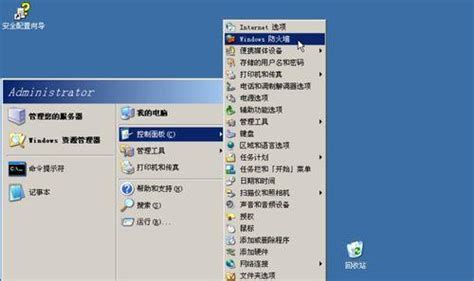
在遇到桌面连接问题时,首先检查网络设置是至关重要的。确保您的设备已正确连接到Wi-Fi或有线网络。可以尝试断开连接后重新连接,查看是否能够恢复网络访问。此外,检查路由器和调制解调器的状态,确保它们正常工作且指示灯亮起。若使用企业或公共网络,请确认是否有额外的认证步骤,例如登录门户或VPN连接。如果您无法上网,也可以访问设备的网络设置页面,以检查IP地址、子网掩码和网关等信息,如有异常请进行调整。若在使用特定应用时遇到问题,有可能是防火墙或安全软件阻止了访问,可以临时禁用它们后再试。在问题未得到解决时,可参考一些技术支持资源,如字体添加错误解决方案,以获取更多帮助。“
应用下载不畅的原因与解决方案
在下载应用时,可能会遇到一些常见问题,导致下载未能顺利进行。首先,网络连接不稳定可能是主要原因。请确保设备连接到可靠的Wi-Fi网络,并检查路由器是否正常工作。此外,防火墙或安全软件的设置也可能阻碍应用的下载,建议检查相关设置。
确保设备已连接到合适的网络,并允许访问Microsoft Store。
以下是一些解决方案:
| 问题 | 解决方案 |
|---|---|
| 网络不稳定 | 重新启动路由器或尝试使用不同的网络 |
| 防火墙阻止访问 | 检查防火墙设置,确保Microsoft Store在允许列表中 |
| 存储空间不足 | 清理设备存储以确保有足够空间下载应用 |
| 应用商店不可用 | 尝试重启设备或更新系统 |
如果以上方法仍然无法解决问题,建议查看更详细的故障排除指南,可以参考此链接:。
用户帐户配置指南助您顺利连接
在设置Azure虚拟桌面时,正确的用户帐户配置至关重要。首先,确保您使用的是Azure虚拟桌面用户帐户,而不是个人Microsoft帐号。一个有效的帐户可以保证您访问所有必需的资源和应用。此外,请确认您的设备和应用已正确分配给该用户帐户。如果您的帐户权限不足,可能会导致无法连接或访问某些功能。要进行配置检查,请登录Azure门户,查看分配给您账户的资源状态。如果一切正常,但仍无法连接,可以参考这篇修复Windows中的Wi-Fi连接问题来排除其他可能的问题。这样,可以帮助确保你顺利连接到桌面环境。
网络问题故障排除技巧大全
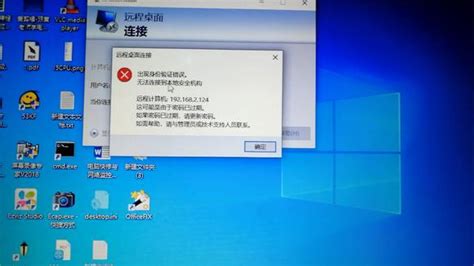
在排查桌面连接问题时,网络设置是关键。如果您的设备无法连接到Internet,可以尝试以下技巧。首先,检查您的Wi-Fi或以太网连接是否稳定。重新启动路由器可能有助于恢复连接。此外,确保网络驱动程序是最新的,过时的驱动可能会导致问题。您可以通过设备管理器检查并更新驱动程序。
如果设置一切正常,请检查IP地址配置。使用命令提示符中的“ipconfig”命令查看当前IP地址。如果没有有效地址,运行“ipconfig/release”后再运行“ipconfig/renew”指令来获取新地址。另外,检查防火墙设置,有时防火墙会阻止网络连接。最后,如果使用VPN,如AnyConnect,可以参考此处获取解决方案。保持系统和应用的更新也是确保顺畅连接的重要一步。
简单快速恢复对Azure虚拟桌面的访问
如果您的Azure虚拟桌面连接出现问题,首先请检查网络状况。确认Wi-Fi或有线连接正常,并确保设备能够访问互联网。如果网络无误,接下来检查Azure虚拟桌面应用是否已正确下载并更新到最新版本。对于应用下载问题,可以在Microsoft Store中进行手动更新。如果仍然无法连接,查看用户帐户是否有正确的权限。请确保您的设备已在相关帐户下被授权使用。此外,您可以参考有关故障排除的更多资源,帮助您解决问题,确保顺利访问Azure虚拟桌面。故障排除指南提供了详细步骤和常见错误解决方案,有助于恢复正常使用。
优化设备设置以提高连接效率
为了提升桌面连接的效率,首先要确保设备运行的是最新操作系统。有时,更新可以修复已知的连接问题。接下来,检查网络适配器设置。进入设备管理器,查看适配器状态是否正常。如果发现问题,可以尝试更新驱动程序。此外,关闭不必要的后台应用程序和服务,这样可以释放网络资源,让桌面连接更顺畅。对无线设备而言,将路由器放置在中心位置,避免信号干扰,也能明显改善连接稳定性。如果使用的是Mac,可以参考更多优化方法,访问这里了解更多。在提升设备性能方面,重启路由器也是一个简单有效的措施,这样有助于刷新网络连接。通过这些设置优化,可以显著提高与Azure虚拟桌面的访问效率。
排查桌面连接问题的常见误区与对策
在排查桌面连接问题时,用户常常忽视一些基本的设置。例如,有人可能认为只要网络已连接,便可以顺利访问Azure虚拟桌面。实际上,除了网络连接外,还需要检查本地防火墙设置和安全软件是否在阻止访问。有时,设备的DNS设置也可能导致连接问题。另一常见误区是默认依赖设备自带的网络诊断工具,这些工具虽然有帮助,但并不能解决所有情况。因此,在遇到连接障碍时,不妨手动执行IP配置重置,如通过命令提示符更新IP地址。同时,要确保Azure虚拟桌面的用户帐户已正确配置。通过这些简单的检查与操作,可以有效避免许多不必要的麻烦。
常见问题
Q: 如何检查我的网络连接是否正常?
A: 您可以查看路由器上的指示灯是否亮起,同时在电脑上打开浏览器,尝试访问任意网站。
Q: 如果我无法连接到Microsoft Store,应该怎么办?
A: 请确保您的设备已连接到网络,并检查防火墙设置,确保不阻止Microsoft Store的访问。
Q: 网络缓慢会影响桌面连接吗?
A: 是的,网络速度慢可能导致连接延迟或断开,建议优化网络环境以提高速度。
Q: 如何确定我的用户帐户是否配置正确?
A: 登录Azure门户,确认您的账户已被分配必要的权限和资源。
Q: 还有哪些常见原因可能导致桌面连接失败?
A: 除了网络问题,还有应用未更新、防火墙阻止和用户权限不足等因素。