

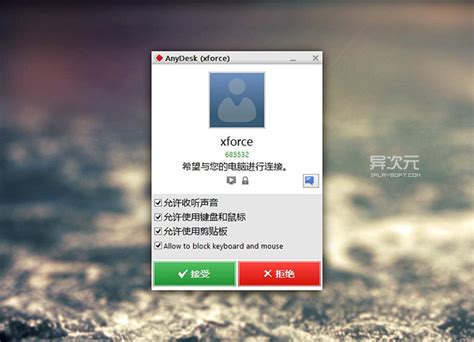
移动设备为远程办公带来的新机遇
随着技术的发展,移动设备为远程办公带来了全新的可能性。用户不再局限于固定办公环境,而是可以在任何地方进行工作。使用像AnyDesk这样的远程控制工具,用户只需通过简单的应用安装和输入用户ID,就能轻松连接到自己的计算机。这种方式不仅使工作过程变得灵活,还能提高响应速度。例如,随时获取文件或解决问题,让很多专业人士得以保持高效。以下是移动设备在远程办公方面的一些优势:
| 优势 | 描述 |
|---|---|
| 灵活性 | 用户可以在不同地点随时进行工作 |
| 快速响应 | 实时连接计算机,快速解决问题 |
| 便捷操作 | 通过简单的应用安装即可使用 |
| 文件安全传输 | 支持安全的文件上传与下载 |
与此同时,AnyDesk还支持跨平台访问,这意味着无论使用哪种操作系统,都能够顺利进行远程控制。对于需要经常处理技术问题或支持同事的专业人士来说,这种高效的工作方式尤为重要。更多关于AnyDesk的信息,可以参考这里,满足不同职场需求,为你的移动办公提供更多支持。了解更多解决方案,可以访问此链接。

使用AnyDesk实现远程控制的便捷步骤
要在移动设备上使用AnyDesk进行远程控制,首先您需要下载安装该应用。可以在手机的应用商店中搜索AnyDesk,快速完成安装。接着,打开应用程序,您会看到三个主要部分:本设备的用户ID、连接输入框以及过往连接记录。在连接时,只需在输入框中输入对方设备的用户ID,然后点击连接按钮,就能开始远程操控。成功链接后,对方计算机的桌面内容就会展现在您的手机屏幕上。您可以通过简单的手势进行操作,比如打开文件、故障排查等,以提高工作效率。如果需要了解更详细的信息,可以访问。
高效文件传输与故障排除:AnyDesk的优势
在远程办公时,文件传输和故障排除常常是最重要的任务之一。AnyDesk在这些方面表现出色,能够快速、便捷地完成文件操作。用户可以轻松地在电脑与移动设备之间传输文档、图片和其他文件。这一功能减少了时间浪费,使得办公效率得以提升。
同时,AnyDesk还支持实时屏幕共享和远程控制,使得故障排除变得更为高效。技术支持人员可以直接远程连接到用户的计算机,即时查看问题所在并提供解决方案。这种方式大大减少了面对面沟通的复杂,节省了时间和精力。
无论是日常文件管理,还是紧急技术支持,AnyDesk都可以为用户提供顺畅且高效的使用体验。如需了解更多功能,请访问 AnyDesk官方网站。
跨平台访问AnyDesk,打破设备限制
通过AnyDesk,用户可以在不同设备间轻松切换,实现跨平台访问。无论是安卓手机、iOS设备还是Windows和macOS电脑,AnyDesk都能快速连接。此外,用户只需输入对方的用户ID,即可实现即时远程控制。这种灵活性让团队协作变得更加高效。例如,当你在家中使用手机想要访问办公室的电脑,只需简单几步,就能够直接进行文件操作和故障排除。而且,由于AnyDesk支持多种操作系统,这打破了传统办公中的设备限制,让所有用户都能顺畅地进行远程工作。欲了解更多信息,请点击这里。
低带宽条件下的流畅体验揭秘
在使用AnyDesk时,低带宽环境也不再是问题。AnyDesk采用了高效的DeskRT编解码技术,使得远程连接流畅而稳定。这项技术能够根据网络状况动态调整传输数据的方式,从而在网络带宽有限的情况下,依然保证使用体验。即使在信号不好的区域,用户依旧能够快速进行文件传输和操作。无论是查看文档,还是解决急需处理的问题,AnyDesk都能帮助用户高效处理任务。此外,无需复杂设置,用户只需简单输入对方的用户ID,就能顺利连接,顺利开展工作。有关更多信息,请访问。
如何充分利用AnyDesk提升工作效率
通过AnyDesk,用户可以在移动设备上随时对计算机进行有效的远程控制。首先,确保安装最新版本的AnyDesk应用。连接时,只需输入对方的用户ID,这一过程非常简单,可以立刻查看和操作远程桌面,提高工作效率。此外,利用AnyDesk的文件传输功能,使得文件操作变得轻松无忧,快速上传和下载所需资料。同时,这款软件支持跨平台使用,不论是Windows、Mac还是手机系统,都能实现无缝对接。这一点非常适合需要频繁使用不同设备的用户。有关详细使用技巧和步骤,您可以参考这篇文章 如何使用AnyDesk提升工作效率。通过正确运用这些功能,可以显著提高工作效率,确保在任何地方都能完成日常任务。
将用户ID输入与远程连接简单化攻略
使用AnyDesk进行远程连接,输入用户ID是整个过程中的关键步骤。首先,确保您已经在移动设备上安装了AnyDesk应用。打开应用后,会看到一个明显的输入框。在此输入框中,用户只需输入对方的用户ID,这个ID通常是一个简单的数字组合。确认无误后,只需点击连接按钮,您就可以迅速建立与对方设备的连接。
为了避免错误,可以事先确认对方的用户ID。同时,AnyDesk还提供了过往连接记录,让您可以方便地重用先前的连接信息,这在需要频繁访问同一设备时尤其实用。无论是协作办公还是技术支持,简单明了的用户ID输入使得远程控制变得轻松高效。更多详细信息,可以参考官方指南。
数字化办公时代,如何选择合适的远程工具
在选择远程工具时,首先要考虑您的需求和使用场景。如果您常常需要在移动设备上访问计算机,那么AnyDesk是一个很好的选择。它简单易用,用户只需下载安装应用,并输入用户ID即可快速连接。另一方面,如果您的工作涉及跨平台文件传输和团队协作,那么选择支持多种操作系统的工具,如TeamViewer,也非常重要。此外,工具的性能、稳定性和对低带宽环境的适应能力都是关键因素。确保选定的远程软件能够满足日常工作的需求,将有助于提升工作效率。如需了解更多信息,可以访问远程应用程序。
常见问题
在移动设备上使用AnyDesk需要什么条件?
只需安装AnyDesk应用,确保您的移动设备与目标计算机处于联网状态即可。
如何快速获取目标设备的用户ID?
用户可以向对方询问其AnyDesk用户ID,通常这是一个简单的数字序列。
在低带宽环境下使用AnyDesk会有问题吗?
不会。AnyDesk设计了高效的编解码技术,可以在低带宽条件下保持流畅的连接。
连接成功后,我可以执行哪些操作?
您可以查看对方设备的桌面、打开文件,并进行故障排除等操作,使工作变得更加高效。
如果我忘记了用户ID怎么办?
您可以查看应用内过往连接记录,快速找到之前连过的设备用户ID。