


AnyDesk 客户端提升远程访问效率与安全性
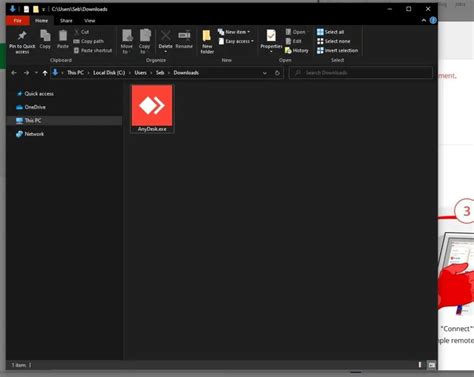
AnyDesk客户端的核心特点与优势
在选择远程桌面工具时,了解其关键特点是重要的。
AnyDesk客户端具备多项显著优势,使其成为用户首选的远程访问工具。首先,AnyDesk采用高效的数据传输技术,确保用户能够快速连接到远程计算机,极大提升了工作效率。其次,它为数据安全提供了强有力的保障,使用256位AES加密确保信息不会被窃取。另外,其操作界面简单易用,无需复杂设置即可上手。在团队协作方面,AnyDesk支持多人同时在线,无缝完成任务。灵活的定价方案则让个人用户和企业都能找到适合自己的使用模式。
| 特点 | 描述 |
|---|---|
| 高速连接 | 确保快速的数据传输体验 |
| 数据安全 | 采用256位AES加密保护数据安全 |
| 易于使用 | 简单直观的操作界面 |
| 多人协作 | 支持多人同时远程连接 |
| 灵活定价 | 提供多种适应不同需求的方案 |
了解更多关于Anydesk客户端的信息,可以访问官方链接。如需快速下载和设置,可以点击这里。
提升远程工作效率的AnyDesk客户端应用
AnyDesk客户端为用户提供了一个高效的远程访问工具,使得无论是个人用户还是团队,都能轻松控制自己的电脑。其简洁明了的操作界面,令新手也能迅速上手。应用程序支持高质量的视频和音频传输,减少了延迟,确保用户在进行远程会议或协作时体验顺畅。另外,AnyDesk的强大性能允许多设备之间快速连接,不需频繁切换账号,显著提高工作效率。对于需要在家或外出时保持工作的用户来说,AnyDesk客户端是个理想之选。更多信息,请参考这篇文章。
如何使用AnyDesk客户端进行安全远程访问
使用AnyDesk客户端进行安全远程访问非常简单。首先,用户需要在其设备上下载并安装AnyDesk应用。安装后,启动应用程序将看到一个独特的数字ID,这个ID用于连接到其他设备。要连接到另一台电脑,用户只需将目标设备的ID输入到自己的AnyDesk界面中。
在连接前,可以设置安全选项,例如要求对方确认连接请求,以增加安全性。一旦建立了连接,用户可以通过鼠标和键盘直接控制对方的电脑,实现远程工作与支持。为了增强数据传输的安全性,AnyDesk采用256位AES加密技术,有效保护用户信息和操作过程。了解更多关于使用指南,请查看相关资料在这里。
AnyDesk客户端在团队协作中的实用性分析
AnyDesk客户端为团队协作提供了极大的便利。它允许多位用户同时连接到同一台计算机,以便更有效地进行项目合作和技术支持。无论团队成员身处何地,使用AnyDesk都能实现实时的屏幕共享和远程控制。这种即时反馈能力使得解决问题的效率大大提高,避免了团队成员需要频繁沟通和等待的时间。另外,AnyDesk的简单操作界面,使得新用户也能快速上手,不需要复杂的学习过程。因此,无论是远程会议还是实时技术支持,AnyDesk客户端都成为了当今团队协作的重要助手。通过访问下载链接,用户可以轻松获取这款优质工具。
高效远程支持工具:AnyDesk客户端的操作指南
使用AnyDesk客户端进行远程支持相当简单,用户只需下载并安装应用程序。启动后,界面直观易懂,用于生成唯一的访问代码。支持团队可以通过分享此代码,实现快速连接。连接成功后,用户即可看到远程计算机的桌面,方便进行技术支持。对于更高级的设置,AnyDesk允许用户调整连接质量,以适应不同的网络条件。另外,该应用还具备文件传输功能,用户能够轻松分享文档和应用。这些特性使得AnyDesk成为团队协作和客户支持的重要工具。如需更详细的使用技巧,可以参考此处。
AnyDesk客户端相比传统工具的优势所在
与传统的远程桌面工具相比,AnyDesk客户端具备明显的优势。首先,其高速的数据传输和低延迟特性,使得用户无论在哪都能流畅地进行远程控制,避免了因网络延迟导致的操作不便。这对于实时协作和技术支持尤为重要。另外,AnyDesk不需要复杂的账户登录步骤,用户只需简单输入连接代码即可开始使用,自然提升了操作效率。安全性方面,AnyDesk采用256位AES加密等多重保护措施,确保数据在传输过程中的安全,不易遭受外部攻击。在兼容性上,AnyDesk支持多种设备,包括Windows、macOS、iOS和Android,使团队成员可以在不同设备上轻松连接。有关更多详细信息,请查看官网:AnyDesk。
详细分析AnyDesk客户端的安全性保障措施
AnyDesk客户端在安全性方面采取了多项有效措施,确保用户的数据安全。首先,它使用AES256位加密技术,这是一种非常强大的加密方式,可以有效保护传输的数据不被窃取。另外,AnyDesk还采用了RSA2048位加密,为连接过程增加了一层安全屏障。为了进一步提高安全性,AnyDesk支持双重因素身份验证,用户在登录时需要输入一个动态生成的验证码,这样即使密码被盗,第三方也难以访问用户的账户。这些安全措施使得AnyDesk客户端在远程访问时更加可靠,用户可以安心使用其提供的服务。有关更多详细信息,可以参考这里。
灵活定价与简单界面:AnyDesk客户端的用户体验
AnyDesk客户端的用户体验非常出色,首先体现在其灵活的定价上。对于个人用户,AnyDesk提供了免费的基本版本,满足日常远程访问需求。同时,团队和企业用户可以根据实际需求选择不同的付费方案,灵活应对各种场景。另外,AnyDesk客户端界面设计简洁直观,即使是新手也能快速上手。用户只需简单几步,就能连接到远程电脑。功能按钮一目了然,大大减少了操作步骤,提高了使用效率。这使得即便在繁忙的工作环境中,用户也能顺畅进行远程支持或协作,无需面临复杂的学习曲线。整体而言,AnyDesk客户端凭借其优势设定,让每位用户都能轻松享受高效、安全的远程访问体验。
常见问题
Q: AnyDesk客户端是否支持跨平台使用?
A: 是的,AnyDesk客户端支持Windows、macOS、iOS和Android等多种平台,方便用户在不同设备上进行远程访问。
Q: 使用AnyDesk进行远程访问需要付费吗?
A: AnyDesk提供免费的基本版本供个人用户使用,而团队和企业可以根据需求选择不同的付费方案。
Q: 如何确保远程连接的安全性?
A: AnyDesk采用256位AES加密和双重因素身份验证等多重安全措施,保护用户的数据安全。
Q: 新用户如何快速上手使用AnyDesk?
A: AnyDesk的操作界面简单直观,新用户只需下载并安装应用,即可按照提示轻松连接远程电脑。
AnyDesk 客户端助力跨设备远程协作与支持

AnyDesk客户端概述:跨设备远程办公的新选择
AnyDesk客户端是一款用于满足现代办公需求的远程桌面应用程序。它支持跨设备操作,让用户无论在旅途中还是办公室,都能轻松访问自己的中央计算机或为同事提供技术支持。其简洁的界面设计使得用户在使用时感到轻松自在,无需复杂操作即可高效工作。另外,AnyDesk的灵活使用模式适合各种协作场景,帮助团队提升整体工作效率。
若想了解如何安装和使用AnyDesk,请查看此简单教程:下载安装教程。更多关于远程办公的信息可以参考:远程办公百科。
高效远程协作的关键:AnyDesk客户端的功能解析
AnyDesk客户端提供了一系列强大的功能,使得远程协作变得更加高效。它允许用户无缝连接至中央计算机,支持文件传输和多会话管理,让团队成员能够实时共享信息与资源。用户界面简洁明了,操作直观,帮助用户快速上手。另外,AnyDesk的低延迟特性确保流畅的操作体验,特别是在处理复杂任务时表现尤为出色。通过快速连接和稳定的性能,AnyDesk为跨设备协作与支持提供了理想的解决方案。如果需要更详细的信息,可以访问此链接。
AnyDesk客户端如何简化业务支持流程
AnyDesk客户端在业务支持方面发挥了重要作用。通过其快速的远程访问功能,技术支持团队能够迅速连接到客户的计算机,解决问题。这种及时性大大缩短了响应时间,提高了客户满意度。使用AnyDesk,支持人员可以直接查看用户的屏幕,进行实时操作,从而避免复杂的电话说明或冗长的沟通。另外,AnyDesk还允许多设备连接,使团队成员能够在不同设备上协作。这种灵活性使得子公司或远程工作的员工能够更便捷地获取技术支持。通过这个工具,公司可以有效地整合资源,提升整体工作效率。
| 特性 | 描述 |
|---|---|
| 快速连接 | 减少响应时间,提升效率 |
| 实时屏幕共享 | 支持人员直接查看用户屏幕 |
| 跨设备兼容 | 任何设备均可轻松接入 |
| 简洁操作界面 | 用户友好的设计 |
更多信息可以参考:点击这里。
移动办公时代的利器:iPhone与iPad上使用AnyDesk客户端
在移动办公日益普及的今天,AnyDesk客户端为iPhone和iPad用户提供了无缝的远程访问体验。用户只需下载应用,即可轻松连接到中央计算机,随时随地进行工作。其界面直观,使得操控变得简单,特别适合需要频繁切换环境的专业人士。无论是在会议室、咖啡厅,还是旅途中,AnyDesk都能确保高效连接,不受时间和空间限制。另外,应用支持多种功能,比如文件传输和远程支持,让用户能够迅速解决问题,提高工作效率。这使得AnyDesk成为移动设备上必不可少的远程协作工具。
用户体验分享:为何选择AnyDesk作为远程工具
Many users have found AnyDesk to be an excellent choice for remote work. Its ease of use is a key factor; without needing to create an account or dealing with connection limits, users can jump right in. The interface is simple and intuitive, making it easy for anyone to navigate. Many have reported how quickly they can access their central computer using their iPhone or iPad, allowing them to work efficiently while on the go. The flexibility offered by AnyDesk means it adapts well to different work environments, whether in a café or at home. Users appreciate the application’s ability to provide high-quality support and connect seamlessly with various devices. For those looking to give it a try, the application is available for download 这里。
团队合作再升级:AnyDesk对提高效率的启示
AnyDesk客户端为团队合作带来了显著提升。通过其流畅的远程连接,让团队成员能够随时随地进行协作。无论是在会议中还是项目讨论时,用户可以即时访问同事的工作桌面,从而快速解决问题。其高效的文件传输功能,让资料共享变得毫不费力。另外,AnyDesk支持多设备间的无缝切换,确保工作不会因设备限制而受到影响。这种灵活性使得团队能够更好地应对各种工作需求,从而提升整体工作效率。点击了解更多。
安全与稳定性:AnyDesk客户领域的优势探讨
AnyDesk客户端以其卓越的安全性和稳定性受到用户的青睐。它采用先进的加密技术,确保数据在传输过程中的安全,保护用户隐私。在技术支持或远程办公时,用户可以放心地进行各种操作,而无需担心信息泄露。同时,AnyDesk具备快速的连接速度,使远程操作流畅,无论是在稳定的网络环境,还是在信号不佳的情况下,都能保持良好的性能。这种稳定性让AnyDesk成为许多企业和个人用户在选择远程工具时的重要考虑因素。通过这种高效又安全的解决方案,用户可以更安心地协作与管理工作,并有效提升整体工作效率。如需了解更多信息,请访问此链接:。
常见问题
AnyDesk客户端支持哪些操作系统?
AnyDesk客户端支持Windows、macOS、Linux、iOS和Android操作系统。
如何保证使用AnyDesk时的安全性?
AnyDesk采用先进的加密技术,确保数据传输过程中的安全性,保护用户隐私。
是否需要创建账户才能使用AnyDesk?
用户无需创建账户即可使用AnyDesk,直接下载应用后即可开始远程连接。
在移动设备上使用AnyDesk的体验如何?
在iPhone和iPad上,AnyDesk提供了直观的界面和流畅的操作体验,使得远程访问变得简单便捷。
我可以同时连接多个设备吗?
是的,AnyDesk支持多设备连接,用户可以在不同设备之间自由切换,以满足工作需求。
提升工作效率的AnyDesk客户端远程控制体验
提升远程办公效率的AnyDesk客户端优势
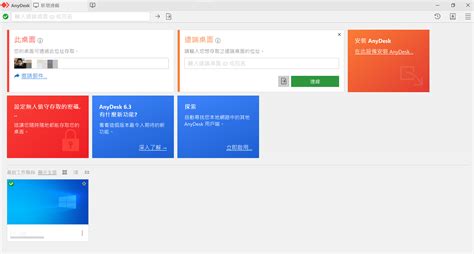
AnyDesk客户端为远程办公带来了诸多便利。它的主要优点在于用户可以随时随地通过iPhone和iPad轻松访问中央计算机,这对于需要在外工作的人员尤为重要。下表展示了AnyDesk的一些关键优势:
| 优势类别 | 描述 |
|---|---|
| 灵活性 | 可以在任何地点进行远程访问 |
| 高效性 | 快速连接,减少等待时间 |
| 安全性 | 采用先进的加密技术,保障数据安全 |
| 可定制性 | 提供多种功能设置,满足不同需求 |
借助其安全稳定的连接,AnyDesk帮助用户提升了工作效率。团队成员可以实时协作,这样不仅加快了项目推进速度,也增强了团队之间的沟通效果。相关帮助与方案可以访问支持解决方案。

随时随地畅享AnyDesk远端控制体验
使用AnyDesk客户端,用户可以在旅途中或任何地方轻松访问和控制自己的计算机。无论是在咖啡馆、机场还是家中,用户只需通过iPhone或iPad便可实现远程连接。这种便利性不仅提高了工作效率,还使得支持客户变得更加灵活。AnyDesk的界面用户友好,操作简单,使得从未使用过远程控制软件的人也能够快速上手。通过稳定的网络连接,您可以以高质量的画面体验操作,从而进行各种工作任务。例如,进行文件传输或解决技术问题都可以在指尖轻松完成。有了这个工具,不再有位置限制,让您在任何时候都能够高效地管理工作。欲了解更多信息,可以访问 AnyDesk官网。
AnyDesk客户端的安全性与稳定性分析
AnyDesk客户端在安全性方面表现出色。它采用了高级加密标准,确保用户在远程连接时的通信安全。任何敏感数据都会被加密处理,保护用户隐私不被泄露。另外,AnyDesk还提供了多种身份验证选项,使用户能够增强他们的帐户安全。稳定性方面,这款应用在不同网络环境下均能保持畅通无阻的连接,避免了常见的延迟和断线问题。无论是在高流量的网络还是较弱的信号环境中,用户都能获得可靠的远程桌面体验。这种结合让AnyDesk成为远程支持和团队合作中的理想工具。更多信息可以参考这个链接:关于AnyDesk的详细介绍。
团队协作的最佳选择:AnyDesk远程访问功能
AnyDesk客户端为团队协作提供了强大的远程访问功能。通过AnyDesk,团队成员无论身处何地,都可以快速连接到中央计算机。此功能让远程会议、文件共享和实时协作变得更为顺畅。用户能够立即处理问题,分享屏幕,或进行演示,确保沟通无障碍。另外,AnyDesk的低延迟连接和高画质让工作不再受限于物理空间,实现真正的跨地域协作。其可定制化的设置也让团队可以根据具体需求调整使用方式,进一步优化工作流程。如果需要了解更多关于AnyDesk的个性化功能,可以访问这个链接:定制化功能。
如何通过iPhone和iPad使用AnyDesk提升工作效率
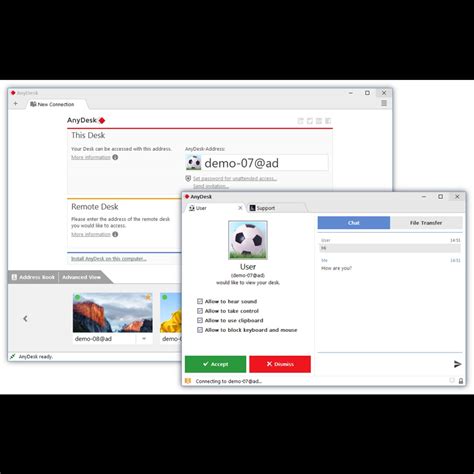
使用AnyDesk客户端,用户可以随时随地通过iPhone和iPad访问和管理他们的计算机。这种灵活性特别适合需要远程工作的专业人士。只需下载应用,登录后,你就能轻松控制桌面,运行程序,查看文件或者处理任务。另外,AnyDesk提供高质量的连接,确保流畅的使用体验。无论是在咖啡馆、机场还是家中,你都能高效率完成工作。这种便捷的移动控制方式,使得团队协作变得更加高效,更能适应现代工作的需求。如果想了解更多关于AnyDesk的使用技巧,可以参考这篇文章。
可定制化功能:AnyDesk客户端专业化之路
AnyDesk客户端提供多种可定制化功能,用于满足不同用户的需求。用户可以根据自己的工作习惯调整界面布局,这样操作起来更加顺手。另外,AnyDesk还支持多种快捷键,使得远程控制更加高效。对于团队协作,用户可以轻松设置权限,灵活管理访问权限,大大提升了工作安全性。同时,用户也可以选择不同的连接模式,根据网络环境优化性能,确保访问过程顺畅。通过这些可定制的选项,AnyDesk不断帮助用户优化使用体验,提高工作效率。如果想了解更多信息,可以访问 这里。
不容错过的AnyDesk远程支持案例分享
在现代工作环境中,远程支持成为各行各业的必要需求。使用AnyDesk客户端,团队能够快速响应客户请求并提供技术支持。例如,一家IT服务公司通过AnyDesk帮助客户解决了复杂的网络问题。技术人员只需通过iPhone或iPad建立连接,便可以实时查看、控制客户的计算机,迅速诊断问题并进行处理。这种方式不仅提高了问题解决的效率,还大大提升了客户满意度。另一个案例中,一家设计公司利用AnyDesk进行团队协作,实现了跨地区项目的无缝对接。设计师们可以随时远程共享屏幕、讨论设计细节,确保项目进度顺利进行。这些案例展示了AnyDesk客户端在远程支持和团队工作中的实用性与可靠性,让用户体验到高效的工作流程。如需下载AnyDesk客户端,请访问下载链接。
优化日常工作流程的AnyDesk使用技巧
使用AnyDesk提升工作效率的关键在于掌握一些实用技巧。首先,用户可以通过设置快捷键来快速启用特定功能,比如调整屏幕质量或开启文件传输。这样可以节省时间,让远程控制更流畅。其次,利用AnyDesk的会话记录功能,可以随时回顾过去的操作,帮助用户改善工作流程。在团队合作中,使用“会议”功能能够让多位成员同时在线讨论和解决问题,从而提升整体效率。另外,定期更新应用程序能确保用户获得最新的功能和安全性。通过这些方法,AnyDesk不仅能提高个人工作的便捷性,还能够增强团队协作效果。
常见问题
使用AnyDesk客户端需要安装吗?
是的,用户需要在其设备上安装AnyDesk客户端才能进行远程访问。
AnyDesk支持哪些操作系统?
AnyDesk客户端支持Windows、Mac、Linux、iOS和Android等多个操作系统。
如何确保连接的安全性?
AnyDesk客户端采用了高级加密标准,保障用户在远程连接时的数据安全。
可以同时进行多个会话吗?
是的,用户可以同时开启多个会话,以便于多任务处理。
在网络环境较差的情况下该如何使用?
AnyDesk提供了不同连接模式,根据网络情况调整设置,以确保流畅体验。
AnyDesk 客户端的远程访问解决方案
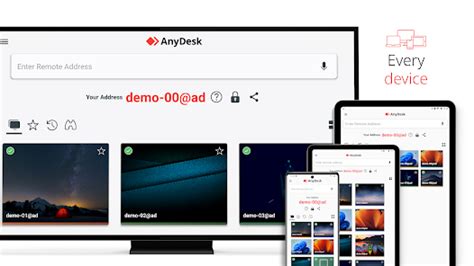
AnyDesk客户端简介
AnyDesk客户端是一款先进的远程桌面连接软件,用于为用户提供高效、稳定的远程访问体验。它支持多种操作系统,包括Windows、macOS、Linux和移动设备,使用户从不同平台间实现无缝连接。其界面友好,操作简便,用户只需几步简单设置便可立即访问和管理远程计算机。这种高效的连接方式不仅满足了个人用户的需求,也符合企业在团队协作中的多样化要求。要详细了解安装步骤,可以参考这篇指南。另外,AnyDesk还注重安全性和性能,确保用户在使用过程中享受到流畅和可靠的远程合作体验。如需了解更多信息,请访问这儿。
远程访问的优势
远程访问技术为用户提供了显著的便利,尤其是在当今快速发展的工作环境中。首先,它允许用户在任何地点与任何设备之间建立连接,无论是在家中、办公室还是旅行期间,这种灵活性大大提高了工作效率。其次,远程访问解决方案可以支持多种操作系统,使得个人用户和企业用户都能轻松整合不同的技术栈,满足其多样化需求。
| 优势 | 描述 |
|---|---|
| 灵活性 | 支持随时随地的访问,提高工作效率 |
| 多平台支持 | 兼容Windows、Mac、Linux等多种操作系统 |
| 简单设置 | 用户只需几步即可完成远程连接配置 |
| 协作效率 | 多人可以同时访问同一台计算机,实现高效协作 |
另外,借助AnyDesk客户端的高效连接,可以实现快速的问题解决和实时协作,无需面对面的交流,进一步节省了时间。详细信息可参考此链接:AnyDesk客户端介绍。
多平台支持解析
AnyDesk客户端的最大优势之一是其广泛的多平台支持,能够在不同操作系统之间实现无缝连接。无论是Windows、macOS、Linux,还是移动设备上的Android和iOS,用户都可以轻松地访问和控制其他设备。这种跨平台的适配性对于个人用户和企业来说十分重要,因为它确保了用户在不同环境中的一致性体验。通过简单的设置,用户可以快速下载并安装AnyDesk客户端,从而进入远程办公的新领域。
为了深入了解这方面的信息,可以参考多平台支持的具体细节。
设置与配置指南
要开始使用AnyDesk客户端,用户需要先下载安装程序。可以访问官方网站下载适合自己操作系统的版本。安装完成后,打开AnyDesk,用户将看到一个唯一的地址,这个地址是进行远程连接的关键。然后将该地址分享给试图访问该计算机的用户。
在远程访问配置中,用户可以通过“设置”菜单调整连接选项,例如更改访问权限、启用或禁用安全设置等。另外,AnyDesk支持自定义标签和备注,以便用户更有效地管理多个设备。使用过程中,有效的网络连接和合理的带宽管理将直接影响远程访问体验,从而提升工作效率。因此,在实际使用中,要确保互联网连接稳定,并根据需要调整数据传输质量设置,以获得最佳体验。
提升工作效率的技巧
使用AnyDesk客户端时,有几种技巧可以帮助用户更有效地开展远程工作。首先,充分利用其跨平台兼容性,这样用户可以在不同设备上无缝切换,无论是Windows、macOS还是移动设备,均可快速连接到远程电脑。其次,建议定期更新AnyDesk客户端,以确保获得最新的功能和安全保护。另外,利用快捷键与自定义设置可以提高操作效率,比如设置常用连接为收藏,加快访问速度。最后,了解并使用AnyDesk的文件传输功能,可以轻松共享文档和数据,从而减少不必要的繁琐操作,进而提升整体工作流的顺畅度。如需了解更多信息,请访问这里。
安全连接保障措施
为了确保用户在使用AnyDesk客户端进行远程访问时的数据安全,平台提供了多重安全保障措施。首先,AnyDesk采用了256位AES加密技术,这种极其强大的加密手段可以有效保护用户信息,防止未授权的访问。另外,用户可通过自定义访问权限管理来控制哪些功能可被远程用户使用,从而进一步保护敏感数据。每次连接时,系统会生成一个独特的ID和密码,确保每次会话都是独立和安全的。同时,AnyDesk也会提供会话日志记录,让用户能够查看每一次远程连接的历史记录,从而及时发现和回应潜在的安全风险。因此,无论是个人用户还是企业环境,AnyDesk都为安全连接提供了可靠的保障。如需下载和安装AnyDesk客户端,请访问这里。
适用于个人与企业
AnyDesk客户端凭借其灵活性和高效性,适合不同类型的用户,包括个人和企业。在个人用户方面,AnyDesk客户端使得远程访问变得简单快捷,用户可以在家中访问工作电脑,实现工作与生活的无缝衔接。而对于企业用户而言,该客户端提供了安全可靠的解决方案,可支持团队成员之间的实时协作。企业可以通过AnyDesk快速进行远程培训、技术支持和项目管理,无需面对面会议,从而显著提升工作效率。同时,AnyDesk兼容多种操作系统,使得不同设备之间的协作变得轻松,可以满足大多数企业的需求。有关更多详细信息,请访问此链接。
远程合作的最佳实践
在使用AnyDesk客户端进行远程合作时,实施一些最佳实践能够帮助提高整体效率并确保良好的用户体验。首先,确保网络连接的稳定性是关键的,这将减少延迟和断线的风险。其次,在进行远程会议或协作时,建议使用高清视频和清晰的音频设备,以便清晰传达信息。另外,合理安排会议日程,并提前共享相关文档和信息,可以让团队成员做好准备,充分利用有限的会议时间。在协作过程中,利用AnyDesk的文件传输功能,可以方便地分享重要资料,从而加快项目进展。同时,要保持适当的沟通频率,以确保团队成员能够互相更新进度并解决潜在问题。更多最佳实践可以参考相关链接。
常见问题
AnyDesk客户端是否支持不同操作系统?
是的,AnyDesk客户端支持Windows、Mac、Linux、iOS和Android等多种操作系统。
我需要购买许可证才能使用AnyDesk吗?
AnyDesk提供免费下载和试用版,但企业用户可能需要购买许可证以获得更多功能。
如何确保远程连接的安全性?
AnyDesk使用对称加密技术来保护所有远程连接,确保数据的安全传输。
是否可以同时连接多台计算机?
是的,用户可以在同一时间与多台计算机建立连接,提高工作效率。
如果遇到技术问题,我该怎么办?
用户可以访问AnyDesk官方网站上的技术支持页面,获取帮助和解决方案。
通过上述问题与解答,可以更全面地了解AnyDesk客户端在远程访问过程中的主要关注点。
 +81 5017213107
