

Anydesk远程控制软件的基本介绍与功能概述
Anydesk是一款流行的远程控制软件,设计旨在帮助用户轻松连接和控制远程设备。它广泛应用于IT维护和支持,能够有效提升工作效率。通过Anydesk,用户可以在不同设备之间共享屏幕、传输文件,同时支持多种操作系统。其简单直观的界面使得新手也能快速上手。此外,Anydesk还提供了高速、稳定的连接体验,确保跨区域协作时的流畅性。
了解更多功能,可以访问 Anydesk功能介绍。
为了进一步提高使用效率,用户还可以学习如何管理通讯录和设置自动连接密码,从而更便捷地进行日常操作。有兴趣的用户可以参阅 Anydesk安装下载教程获取详细信息。
掌握Anydesk通讯录管理,提升远程支持效率
使用Anydesk的通讯录功能,可以大幅提升远程支持的效率。首先,在软件的右上角点击通讯录按钮即可启用该功能。接着,可以通过“选取通讯录”的下拉菜单选择“新建”,输入一个地址簿名称,如“技术支持团队”,将相应设备的信息集中管理。这样,IT人员可以更快找到需要远程连接的设备,节省时间。此外,还可以给不同设备打标签,方便后续的管理与查找。当团队成员需要快速响应问题时,这种高效的通讯录管理方式无疑是提升协作的重要工具。想了解更多细节,可以访问Anydesk官方网站。
远程桌面连接流程全解析,轻松实现跨设备协作
要使用Anydesk进行远程桌面连接,首先需要下载并安装软件。安装完成后,启动Anydesk,它会生成一个独一无二的ID号。接下来,只需输入对方的ID号并点击“连接”。对方需要在其设备上接受连接请求,才能建立远程控制。在某些情况下,如果被控制端被锁定,还需输入用户名和密码以继续连接。
以下是连接流程的简单步骤汇总:
| 步骤 | 操作 |
|---|---|
| 下载与安装 | 前往Anydesk官网下载安装包 |
| 启动软件 | 打开软件,获取唯一ID |
| 输入对方ID | 在软件界面输入需要远程控制的设备ID号 |
| 等待接受 | 被控制端接受连接请求 |
| 输入凭证(如需) | 如果被控制端锁定,输入用户名和密码 |
此外,通过设置自动连接密码,可以简化后续操作,无需每次都进行手动确认。更多细节和技巧,可以参考这篇文章。
新手必看:如何快速启动Anydesk引导教程
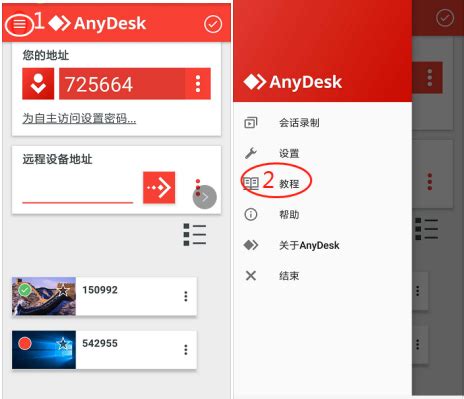
对于新用户来说,了解如何启动Anydesk引导教程是十分重要的一步。首先,打开软件后,您会看到主界面。在未连接状态下,单击右上角的菜单按钮,此时您会找到“引导教程”的选项。点击此选项后,引导教程将启动,帮助您熟悉软件的基本功能和操作。这些步骤会清晰地展示当前连接状态,从而确认网络是否正常。如果您希望暂时关闭引导教程,只需单击蓝色区域以外的部分即可。通过这种简单的方式,新手用户可以快速掌握Anydesk的使用技巧,提高远程控制的效率。如需详细了解更多信息,请参考这个链接。
如何设置Anydesk自动连接密码,简化操作流程
设置Anydesk自动连接密码可以大大简化远程连接的流程。首先,在Anydesk主界面中,点击右上角的菜单按钮,选择“设置”。接下来,在“安全”选项卡中找到“访问控制”部分。在这里,你会看到“启用不可见模式”的选项,确保勾选此框以允许远程访问。然后,在“设置自动连接密码”区域,输入你想要的密码,并确认保存。如此一来,下次你或其他授权用户连接时,就不必再次手动输入ID或开启接入许可了。这样的设置能有效节省时间,并让远程协作变得更加顺畅。如果需要更详细的信息,可以参考这个链接:。
解决Anydesk常见问题,提升用户体验
在使用Anydesk过程中,用户可能会遇到一些常见问题,例如连接失败、延迟太高或无法找到联系人等。为了解决连接失败的问题,首先确保网络稳定,并检查防火墙设置是否允许Anydesk通过。如果连接延迟,可以尝试关闭其他占用带宽的应用。此外,用户在使用通讯录管理时,可能会发现联系人信息更新不及时。此时,可以手动刷新通讯录,或重新启动Anydesk软件。此外,若遇到账号登录问题,可以确保输入的ID和密码正确,并查看是否有网络限制。针对这些常见问题,可以参考相关资源以获取更多解决方案。这些措施将帮助用户更顺利地使用Anydesk,提高整体远程协作体验。
提高工作效率:Anydesk在IT维护中的最佳应用实践
Anydesk在IT维护中具有重要的作用,帮助技术人员迅速解决远程问题。利用其通讯录功能,支持团队可以对不同设备进行分组管理,快速找到需要维护的目标。通过简单的ID连接,技术人员能够即时访问用户的桌面,进行故障排查与支持。在处理复杂问题时,Anydesk还支持文件传输,使得更新补丁和传递文档变得更为高效。定期使用此软件,可以大幅度缩短响应时间,提高整体工作效率。此外,通过设置自动连接密码,IT人员可以在无需用户干预的情况下,快速进行远程操作,从而减少等待时间。这样不仅提升了用户体验,还让技术支持团队有更多时间专注于其他重要任务。
常见问题
Anydesk连接失败怎么办?
请确保网络稳定,并检查防火墙设置是否允许Anydesk通过。
如何解决延迟太高的问题?
可以尝试关闭其他占用带宽的应用。
为什么无法找到联系人?
手动刷新通讯录或重新启动Anydesk软件可能会有所帮助。
遇到账号登录问题该怎么办?
确保输入的ID和密码正确,并查看是否有网络限制。
如何更新通讯录信息?
可以手动刷新通讯录,或者重新加载软件以获取最新的信息。
Anydesk支持哪些平台?
Anydesk支持Windows、macOS、Linux、Android及iOS等多个平台,方便用户不同设备之间的远程连接。