

Anydesk远程控制软件的全面介绍与设置步骤
在开始使用Anydesk之前,建议您首先下载并安装软件。只需前往官网,下载适合您设备的版本。安装后,打开软件即可生成自己的AnyDesk地址,准备好进行远程连接。在连接之前,请确保网络环境良好,以免影响操作体验。进行连接时,输入需要控制的设备的AnyDesk地址,被控设备必须同意连接请求。同时,在使用过程中,不妨关注一些设置选项,这样能够优化您的使用体验。想要了解Anydesk与其他软件的对比,可以查看 这里。对于 iOS 用户,请访问 这个链接下载适用版本,以确保顺利开启远程工作。
掌握Anydesk通讯录功能的有效管理技巧
使用Anydesk的通讯录功能可以显著提高远程团队的协作效率。首先,您需要确保自己使用的是Anydesk的专业版或企业版。接下来,通过软件右上角的通讯录按钮,可以轻松开启该功能。在添加设备信息之前,建议先创建一个地址簿,以便对不同类型的设备进行分类管理。您可以点击“选取通讯录”下拉框,选择“新建”并为新地址簿命名,例如“客服部门”。这样一来,所有相关设备的信息都能得到有效整理。
为了进一步提升管理效率,您还可以定期更新和维护地址簿中的条目,以保证信息的准确性和时效性。如果想了解更多关于该功能的使用技巧,可以访问这个链接。通过合理利用通讯录功能,您的远程操作将更加顺畅。
如何创建和维护Anydesk地址簿以提升协作效率
在Anydesk中,创建和管理地址簿是提升远程协作效率的重要步骤。首先,用户可以通过软件界面中的“选取通讯录”下拉框来访问地址簿功能。点击“新建”选项后,可以为新的地址簿输入名称,如“技术支持部门”。这将使得不同团队或设备的信息更加有序,方便后续查找和管理。此外,用户可以在地址簿中添加每个设备的详细信息,比如设备名称、AnyDesk地址等,以增强设备的可识别性。在使用过程中,可以定期更新或删除不再使用的条目,以确保地址簿的信息始终准确和高效。这些步骤不仅能够提升团队的协作效率,还能帮助快速找到所需的远程连接信息。有兴趣了解更多细节的用户,可以参考Anydesk地址簿管理教程。
AnyDesk软件轻量首页的快速下载与安装指导
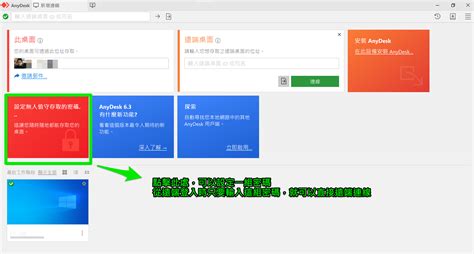
要开始使用AnyDesk,首先需要下载软件。用户可以直接访问AnyDesk的官网,找到下载链接,并选择适合自己设备的版本。该软件体积小,仅约1MB,下载安装非常快速。当下载完成后,双击安装文件即可启动安装过程。根据提示操作即可完成安装,无需复杂设置。
在完成安装后,打开AnyDesk应用程序,会看到一个主界面,上面显示了用户的AnyDesk地址。这一地址是连接其他设备所需的关键。当需要进行远程连接时,只需将这个地址提供给对方,他们输入后即可建立连接。想了解更多关于下载和安装的详细信息,可以访问这个链接。
文件传输功能详解:在AnyDesk中快速分享数据
AnyDesk为用户提供了高效的文件传输功能,让远程协作变得更加顺畅。在远程控制会话中,用户只需确认对方的工作台地址,便可以直接开始文件传输。操作简单,首先在连接成功后,点击界面上的“文件传输”选项。接着,可以选择要发送的文件或文件夹,并轻松拖拽至对方的窗口中。需要注意的是,AnyDesk支持各种文件格式,因此在进行操作时,不用担心格式兼容问题。此外,该功能还支持双向传输,用户可以接收对方发送的文件,这样便于实现信息共享,提高工作效率。如果您需要下载AnyDesk,可以访问下载页面进行操作。
手机设备连接操作指南:打破远程工作的限制
使用Anydesk连接手机设备很简单,这可以帮助您在任何地方进行远程控制。首先,确保您在手机上下载并安装了Anydesk应用程序。打开应用后,您会看到一个独特的AnyDesk地址。为了连接,请把这个地址告诉您的电脑,以便远程访问。
在手机上接收连接后,确认接受请求,您便可开始操作手机。进行文件传输或修改设置也非常便利,只需确保双方网络稳定。此外,通过Anydesk,您还有机会同时控制多个设备,提高工作效率。想了解更多具体步骤和详细指导,可以访问这个链接:点击查看。
优化远程控制体验的设置与技巧分享
在使用Anydesk时,合理的设置可以大大提升远程协作体验。首先,确保连接稳定,建议使用有线网络以避免无线干扰。在软件设置中,可以调整显示质量选项,以适应网络带宽。例如,选择“自动”模式可以根据网络条件自动优化画质。此外,要熟悉软件快捷键,提高操作效率,例如使用“Ctrl + Alt + Del”快速调用任务管理器。为了更好地管理多个连接,可以利用Anydesk的标签功能,为不同会话命名,这样切换时更为方便。最后不断回顾可以参考的技巧与设定,请访问这里。这些简单的调整和技巧将帮助你在远程控制中实现最佳效果。
| 优化技巧 | 描述 |
|---|---|
| 网络连接 | 使用有线网络优化稳定性 |
| 显示质量 | 根据带宽选择合适的画质 |
| 快捷键 | 熟悉常用快捷键提高效率 |
| 标签功能 | 为不同会话命名方便管理 |
确保安全性:使用Anydesk时的注意事项与建议
在使用Anydesk进行远程控制时,确保安全性至关重要。首先,选择强密码来防止未授权访问。定期更改密码也是一个好习惯。此外,尽量在信任的网络环境中使用Anydesk,避免在公共Wi-Fi下连接,以降低被攻击的风险。在连接之前,务必确认对方的AnyDesk地址,以防链接到错误设备。同时,可以利用软件中的权限设置,限制远程访问者的操作权限,从而保护重要数据。最后,定期更新AnyDesk软件,以确保拥有最新的安全补丁。这些措施将帮助您有效降低安全隐患,提高远程操作的安全性。
常见问题
Q: Anydesk可以在什么操作系统上使用?
A: Anydesk支持Windows、macOS、Linux、Android和iOS等多个操作系统。
Q: 如何解决Anydesk连接失败的问题?
A: 检查网络连接,确保双方设备均已联网,并确认是否输入了正确的AnyDesk地址。
Q: Anydesk的文件传输功能安全吗?
A: 是的,文件传输密文加密,确保数据安全,同时建议在信任的网络环境下使用。
Q: 我可以同时连接多个设备吗?
A: 可以,Anydesk允许用户同时控制多个设备,提高工作效率,但需确保网络稳定。
Q: 如何修改Anydesk的默认设置?
A: 在软件的设置面板中,用户可以根据需求调整各种连接和显示选项。