

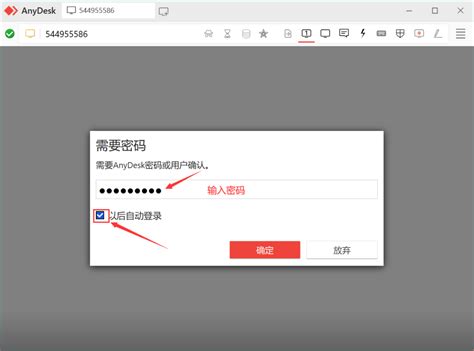
AnyDesk远程连接安全设置方法
在进行远程连接前,确保您了解如何进行安全设置是非常重要的。
要开始使用AnyDesk,首先需要关注其安全功能。配置合理的设置能够保护您的隐私和数据安全。建议用户在使用前,在应用程序中访问“安全”选项卡。从这里可以找到多项关键设置,包括启用屏幕隐私功能和为自主访问设定密码。例如,您可以通过勾选“开启屏幕隐私模式”来隐藏远程设备的监视器,从而避免他人窥视。此外,为自主访问设置密码可以进一步增强安全性,只需在程序界面中按照指示完成简单步骤即可。以下是一些重要的设置:
| 设置项 | 说明 | 操作步骤 |
|---|---|---|
| 屏幕隐私功能 | 保护远程设备数据,防止桌面内容曝光 | “安全”选项卡中勾选“开启屏幕隐私模式” |
| 自主访问密码 | 增强连接的安全性 | 在应用程序中点击相应选项设定密码 |
通过这些基本的设置,可以有效提升您的AnyDesk使用体验。如果需要更详细的信息,请参考这篇指南。同时,也可查阅一些常见问题解决方案,如这里。

如何在AnyDesk中启用屏幕隐私功能
在AnyDesk中启用屏幕隐私功能非常简单。首先,连接远程设备后,请在本地设备上找到“安全”设置。接着,您会看到“开启屏幕隐私模式”选项,勾选此框即可。一旦开启,远程设备的显示器会被禁用,这样他人就无法看到其桌面内容。值得注意的是,这个功能默认是关闭的,以便连接双方能够共享屏幕内容。如果您需要恢复共享,只需回到同样的设置页面,取消勾选该选项即可。通过这种方式,可以有效保护远程操作时的隐私与数据安全。如果需要更多帮助,可以查看详细信息,访问这个链接。
为自主访问设置密码的详细步骤
要为AnyDesk的自主访问设置密码,首先打开AnyDesk应用程序。进入主界面后,点击左侧菜单中的“设置”选项。接着,选择“安全性”分类,在这里你会看到“自主访问”相关的设置选项。找到“为自主访问设置密码”,然后点击旁边的编辑按钮。在弹出的窗口中,输入你想要设定的密码,并确认再次输入以确保无误。完成后,点击“确认”保存你的设置。确保选择一个强密码,以提高连接安全性。现在,你的自主访问功能已安全启用,只需分享给需要远程连接的人员,他们就可以使用这个密码访问你的设备。如需了解更多细节,可查看这篇文章。
AnyDesk使用技巧:提升连接体验的实用方法
在使用AnyDesk进行远程连接时,有几个小技巧可以显著提升您的使用体验。首先,确保您的网络连接稳定,尽量避免在高峰时段使用,以减少延迟。接着,可以调整AnyDesk的画质设置,以达到更流畅的显示效果。在“显示”选项中选择“优化速度”,这样在连接速度较慢的情况下,画面依然可以保持流畅。此外,使用快捷键可以节省时间,比如按下F1键可快速进入帮助文档。最后,定期更新AnyDesk应用程序,这样即可获得最新功能和安全修复,从而确保连接更加可靠。如需了解更多详细信息,请访问。
解决常见AnyDesk设置问题的有效措施
在使用AnyDesk时,用户可能会遇到一些常见的设置问题。首先,若连接不稳定,可以尝试检查网络连接,确保网络正常并且带宽充足。其次,若屏幕隐私功能无法开启,请确认已在“安全”设置中勾选相关选项。有时,重启应用也能解决暂时性的问题。此外,如果在自主访问设置密码时遇到困难,请确认密码长度符合系统要求,并避免使用特殊字符。如果需要更详细的指导,可以参考相关文档,帮助您更顺利地进行操作。更多信息请查看这个链接。
确保远程操作安全的重要注意事项
在使用AnyDesk进行远程操作时,确保连接的安全性至关重要。首先,务必使用强密码为自主访问设置密码,这样可以防止未授权的访问。此外,启用屏幕隐私功能能够有效保护您的桌面内容,防止他人在您操作时窥视。若选择共享屏幕,请明确告知连接方,只分享必要的信息。同时,定期更新AnyDesk软件,可以获得最新的安全修复和功能改进。一旦发现异常连接信息或不明请求,应立即中断连接并更改相关密码。更多关于安全设置的信息,请参阅此链接。这些注意事项将帮助您在使用AnyDesk进行远程工作时保持数据和隐私的安全。
AnyDesk应用程序中的安全设置与最佳实践
在使用AnyDesk时,确保安全设置是非常重要的。首先,用户应定期检查应用程序的安全选项,例如启用屏幕隐私功能。在您进行远程操作时,此功能可以有效保护您的隐私,防止他人查看您的桌面。此外,为自主访问设置强密码也至关重要。您可以通过AnyDesk的设置界面轻松完成,这是增强远程连接安全性的一个有效措施。同时,保持应用程序的更新也是最佳实践之一。定期更新可以确保您使用的版本具备最新的安全补丁和功能,从而降低潜在风险。最后,建议用户在连接之前确认对方身份,以避免意外连接到未知设备。通过这些方法,可以更好地保障在使用AnyDesk时的数据和隐私安全。
常见问题
如何解决AnyDesk无法连接的问题?
首先,检查您的网络连接是否稳定,并确保互联网畅通。如果网络正常,可以尝试重新启动AnyDesk应用程序,看是否能够解决连接问题。
屏幕隐私功能为什么无法开启?
请确保您在“安全”选项卡中勾选了“开启屏幕隐私模式”。如果仍然无法开启,考虑重启应用程序,再次检查设置。
如何更改自主访问的密码?
打开AnyDesk,进入“设置”中的“安全性”选项,然后点击“为自主访问设置密码”。在弹出的窗口中输入新密码并确认保存即可。
为什么连接的画面会出现延迟?
延迟可能是因为网络不稳定。建议您在连接时选择优化速度的显示设置,并确保带宽充足。
是否可以同时对多个设备进行远程控制?
AnyDesk支持同时连接多个设备,但请注意,进行多重连接时可能会对网络带宽产生影响,从而影响操作流畅度。