

AnyDesk别名注册的基本步骤和注意事项
在使用AnyDesk进行远程连接时,注册个性化别名能够极大地方便用户。以下是注册别名的基本步骤:首先,打开AnyDesk应用程序并登录。在主界面上,右键单击左上角的数字ID,选择“选择别名”。接着,在弹出的界面中输入您想要的别名。确保使用数字、字母及特定符号(如 -、.、_)组合,并检查此别名是否已被他人使用。完成后,点击确认即可。
在注册之前,请确保您的别名简单易记,这样在远程连接时可以提高效率。此外,定期备份您的配置文件,以便在更换设备后可以继续使用该别名。
有关详细步骤可以参考官方指南。同时,可以查看一些相关技巧与注意事项,以帮助您更好地使用该软件,了解更多。
如何在AnyDesk中创建个性化别名快速指南
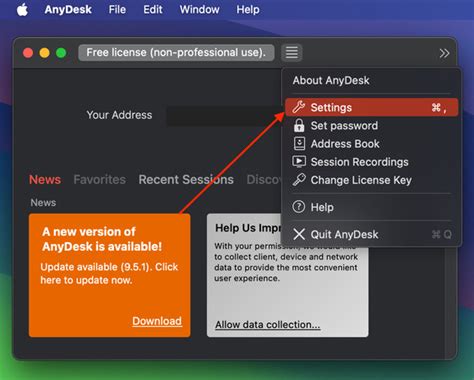
在AnyDesk中注册个性化别名,您可以通过简单的步骤轻松完成。首先,打开AnyDesk客户端,然后找到左上角的数字ID。右键单击它,选择“选择别名”。如果您更喜欢从设置进入,可以点击右上角的“概述”按钮,接着选择“设置”,在“用户界面”选项下找到“选择别名”。在弹出的输入框中,您可以用数字、大小写字母及特定标点符号(如 -、.、_)组合来创建一个未被占用的别名。注册成功后,不仅能让您的连接更易于记忆,还能方便您随时进行备份和迁移设置。有关详细步骤和技巧,可以查看更多资源,如这里。
AnyDesk别名注册后的重要配置选项解析
注册完个性化别名后,用户需要关注一些关键的配置选项,以提高远程连接的效率。这些配置选项包括访问权限设置、连接质量调节,以及安全性增强。
访问权限设置
用户可以在设置中调整其他用户对自己设备的访问权限,分为完全控制、查看和控制以及仅查看等多个级别。合理设置可确保数据安全。
连接质量调节
根据网络条件,AnyDesk允许用户选择不同的连接质量,比如优化速度或画质两个方向。选择适合自己的选项,可以提升使用体验。
安全性增强
此外,用户可以开启两步验证功能,这样在每次连接时,会要求输入额外的验证码,以增加账户安全性。
以下是主要的配置选项总结表:
| 配置项 | 描述 |
|---|---|
| 访问权限 | 设置他人对设备的不同控制级别 |
| 连接质量 | 根据需要调整画质或速度 |
| 安全性 | 启用两步验证以提升账户安全 |
通过合理配置这些选项,用户可以在使用AnyDesk进行远程管理时,更加高效和安全。如需了解更多关于AnyDesk的信息,您可以访问。
提高远程连接效率的AnyDesk个性化配置策略
使用AnyDesk时,个性化配置能够显著提高远程连接的效率。首先,用户可以根据实际需求设置快捷方式,这样在频繁使用时可以省去手动输入别名的时间。其次,利用AnyDesk的会议功能,可以方便地组织团队会议,让远程协作更为顺畅。此外,调整视觉和声音设置,如分辨率和音频质量,也能提升连接体验。通过这些个性化配置,用户不仅可以增强操作的灵活性,还能在高负荷工作时确保更加稳定和高效的远程管理体验。如果您希望了解更多关于AnyDesk的产品与服务,可以访问官方链接。
解析AnyDesk提供的多种解决方案优势
AnyDesk为不同用户提供多样化的远程服务解决方案。首先,个人用户和小型团队可以借助其远程访问功能,轻松随时访问工作电脑,确保在任何地点都能高效完成工作。对于IT专业人士,AnyDesk的远程支持功能允许他们快速响应并解决客户设备的问题,同时还能提供实时补丁管理。而在企业级应用中,它通过结合远程办公和支持,提供单点登录(SSO)和高级管理功能,为大型组织带来更高效的管理体验。此外,AnyDesk的自动化终端管理功能能够帮助IT人员实时监控、管理和保护设备,非常适合希望提升整体安全性的企业。有关更多详细信息,可以访问AnyDesk官方网站。
注册AnyDesk别名对远程工作的帮助与意义
注册个性化的AnyDesk别名可以显著提升远程工作的效率与便捷性。首先,这使得记忆和分享连接信息变得更简单。通过独特的别名,用户能够快速识别和连接到需要访问的设备,避免了使用复杂的数字ID。其次,个性化别名增强了专业形象,尤其在团队协作或客户支持时,使沟通更为流畅。此外,对于需要频繁更换设备的用户来说,通过备份配置文件保存别名,能够无缝迁移并继续高效工作。因此,注册AnyDesk别名不仅优化了使用体验,还促进了团队之间的协作与沟通。有关AnyDesk的更多服务和解决方案,可以访问此链接。
使用AnyDesk进行高效远程管理的小技巧
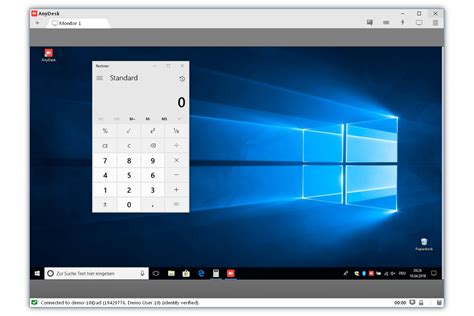
在使用AnyDesk进行远程管理时,掌握一些小技巧可以显著提高工作效率。首先,您可以通过自定义快捷键来简化常用操作,例如快速切换屏幕共享或调节音频设置。这些快捷键可以在“设置”中进行配置,操作简单。其次,合理使用“会话记录”功能,能够帮助您随时查看过去的连接记录及操作,这在问题排查中非常有用。此外,考虑利用AnyDesk的文件传输功能,可以快速发送或接收文件,无需繁琐的邮件往来。最后,启用多显示器支持,让您能够同时访问多个屏幕,提高多任务处理能力。通过这些小技巧,可以让您的远程工作更加顺畅、高效。
常见问题
Q: AnyDesk别名注册有什么限制吗?
A: 注册的别名不能与其他用户重复,且需遵循格式限制,比如不能使用特殊字符。
Q: 我在设置别名时遇到问题,该怎么办?
A: 如果无法设置别名,建议检查网络连接和AnyDesk版本,确保程序是最新的。
Q: 别名注册后怎么更改?
A: 登录AnyDesk后,右键点击当前别名,选择“更改别名”进行修改。
Q: 如何确认我的别名是否可用?
A: 在输入别名时,系统会自动检测是否已被他人使用,若提示可用表示可以注册。
Q: 注册后需要定期更新我的别名吗?
A: 不需要,除非您希望更换为更符合需求的名称,否则可以一直使用当前注册的别名。