

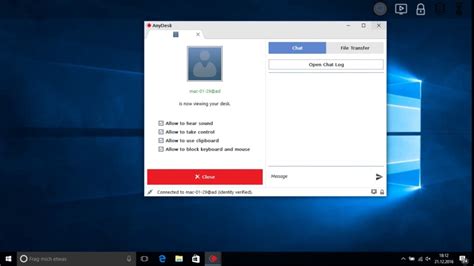
高效排查AnyDesk连接失败的常见原因
在使用AnyDesk进行远程连接时,连接失败可能会由多种因素造成。首先,网络不稳定是常见的问题,这可能与路由器设置、带宽限制或网络设备故障有关。其次,防火墙和安全设置也可能阻止AnyDesk的正常通信。在进行排查时,可以尝试暂时禁用防火墙或调整其设置来提高连接成功率。此外,软件未及时更新也会导致兼容性问题。因此,确保安装最新版本的AnyDesk是关键。
请考虑这些因素并逐步排查,有助于更快地找到问题根源并恢复连接。如果需要更详细的使用指南,可以访问 AnyDesk使用指南。

解决AnyDesk延迟问题的有效技巧与步骤
为了有效解决AnyDesk的延迟问题,可以尝试几个简单的步骤。首先,检查网络连接,确保带宽足够。可以使用下表快速了解推荐的带宽要求:
| 用户数 | 推荐带宽 |
|---|---|
| 1 | 1 Mbps |
| 2 | 2 Mbps |
| 5 | 5 Mbps |
| 10 | 10 Mbps |
其次,关闭其他占用带宽的应用程序,例如下载工具或视频流服务。此外,使用有线连接而非无线网络可以显著提高稳定性。再者,调整AnyDesk设置中的图像质量选项,例如将其调至“快速”模式,有助于减少延迟。如果可能,选择靠近服务器的位置进行连接,也有利于优化速度。
最后,定期重启路由器和计算机,以便清理潜在的网络问题。这些技巧可以帮助用户改善其AnyDesk使用体验,使远程连接更加顺畅。

音视频质量差?破解AnyDesk远程连接的秘诀
当使用AnyDesk时,音视频质量差可能会影响远程协作的体验。首先,检查网络连接的稳定性是关键。确保你的网络带宽足够,并且尽量避免在使用AnyDesk时进行其他大流量活动,比如下载或播放高清视频。此外,调整AnyDesk的设置也很重要。可以试着降低分辨率或帧率,这样可以减轻网络负担,从而提升音视频质量。同时,确保双方设备的音频和视频驱动程序都是最新版本。如果问题依然存在,可以重启路由器或交换机,这有时能改善连接质量。最后,考虑使用有线网络而非无线网络,因为有线连接通常更加稳定。
如何清理和优化AnyDesk以提升连接稳定性
要提升AnyDesk的连接稳定性,首先可以检查软件的设置。确保使用的是最新版本,及时更新可以解决许多潜在问题。另外,定期清理缓存和临时文件也有助于提高性能。打开AnyDesk后,访问设置菜单,查看"清除历史记录"选项,以释放占用的存储空间。同时,关闭不必要的后台程序,以避免它们占用带宽或系统资源。确保你的网络连接稳定,如使用有线网络而非无线网络,可以减少延迟和断线。此外,建议定期重启路由器,以改善网络状况。这些简单的步骤能有效优化AnyDesk的使用体验,提高连接的流畅性。
解析Firewall与网络设置对AnyDesk连接的影响
在使用AnyDesk进行远程连接时,Firewall(防火墙)和网络设置可能会影响连接的稳定性和可靠性。防火墙通常会限制进出的数据流量,从而可能阻碍AnyDesk的正常运行。如果防火墙未正确配置,可能会导致连接失败或者音视频传输不畅。因此,确保防火墙允许AnyDesk的流量通过是很重要的。此外,网络设置也起着关键作用。例如,如果路由器配置不当,可能导致端口不开放,使得AnyDesk无法建立连接。确保UDP和TCP端口都已正确启用,可以有效提升连接成功率。通过合理调整Firewall和网络设置,可以显著改善AnyDesk的使用体验。
常见设定误区导致AnyDesk无法连接解决方案
在使用AnyDesk时,常见的设定误区可能导致连接失败。首先,检查远程设备的AnyDesk版本是否与本地设备相匹配。版本不一致会影响连接性。此外,很多用户忽视了防火墙设置。如果防火墙阻止了AnyDesk的程序,连接自然会失败。确保在防火墙设置中允许AnyDesk通过网络。再者,网络代理问题也是常见原因之一。如果使用了代理服务器,它可能会干扰连接。关闭代理或调整其设置往往有助于解决这一问题。最后,不少用户忘记检查设备的远程访问权限设置。确保已正确授予访问权,是顺利连接的重要一步。这些细节能够有效避免设定上的误区,从而提高AnyDesk的连接成功率。
优化网络环境以提升AnyDesk使用体验的实用指南
为了提升AnyDesk的使用体验,优化网络环境至关重要。首先,确保您的网络带宽足够,这样可以减少连接延迟。您可以通过测速工具来检查当前的上传和下载速度。如果发现速度较慢,可以尝试重启路由器或联系网络服务提供商。其次,使用有线连接而非无线连接通常会更稳定。若必须使用Wi-Fi,请靠近路由器以增强信号强度。此外,关闭不必要的应用程序和设备,以便减少网络负担,确保带宽用于AnyDesk的连接。同时,优化路由器设置,如使用5GHz频段或启用QoS(服务质量)功能,可以进一步提升性能。通过这些措施,您可以有效改善AnyDesk的连接质量,从而获得更畅快的远程操作体验。
逐步分析和克服复杂环境中的AnyDesk联接困难
在复杂环境中使用AnyDesk时,连接问题常常让人头疼。首先,确保网络连接稳定。尝试重启路由器,或近距离使用有线网络,以减少干扰。其次,查看防火墙和安全软件是否阻止AnyDesk的连接。必要时,可以暂时禁用这些软件来测试连接是否恢复。此外,不同的网络设置也可能影响性能,例如更改DNS服务器为公共DNS(如8.8.8.8和8.8.4.4)可以提高访问速度。同时,确认远程设备的IP地址正确,并且处于在线状态。如果以上方法无效,可以尝试更换其他VPN或代理设置,以进一步排除问题来源。这些步骤能帮助用户在各种网络环境中更顺畅地使用AnyDesk。
常见问题
连接AnyDesk时,遇到的常见问题有哪些?
用户在使用AnyDesk过程中,常遇到网络不稳定、软件版本不一致等问题。
如何解决AnyDesk连接失败的情况?
首先,请检查防火墙设置是否阻止了AnyDesk的通信,并确保软件为最新版本。
我该如何改善AnyDesk的使用体验?
可通过使用有线网络、关闭其他占用带宽的应用程序来优化联网环境,从而提高连接质量。
在使用AnyDesk时,为什么会出现视频延迟?
视频延迟通常与网络带宽不足、网络不稳定或高分辨率设置有关。考虑降低分辨率并检查网络状况。
若无法连接他人的计算机,该怎么办?
确保对方设备在线并且已正确安装AnyDesk,同时检查对方的远程访问权限设置是否开启。