


AnyDesk远程桌面应用下载安装流程指南
要在iOS设备上顺利下载和安装AnyDesk,首先打开App Store,搜索“AnyDesk”并选择相应的应用程序。点击“获取”后,等待应用自动下载并安装。安装完成后,打开AnyDesk应用,您将看到一个连接码。在需要远程控制的电脑上,同样需要安装Windows版本的AnyDesk,并获取另一台设备的连接码。接下来,在iOS设备上输入该连接码,即可实现远程访问。
下面是下载安装的步骤简要表:
| 步骤 | 操作 |
|---|---|
| 第一步 | 打开App Store |
| 第二步 | 搜索“AnyDesk”并选择应用 |
| 第三步 | 点击“获取”下载并安装 |
| 第四步 | 打开应用并获取连接码 |
| 第五步 | 在电脑上同样获取连接码 |
| 第六步 | 输入连接码,实现远程控制 |
通过以上步骤,您可以快速完成AnyDesk的下载与安装,随时随地访问和控制您的电脑。有关详细的信息和使用技巧,请访问此处,确保您在使用中能获得最佳体验。同时可以了解更多信息,请访问官网。
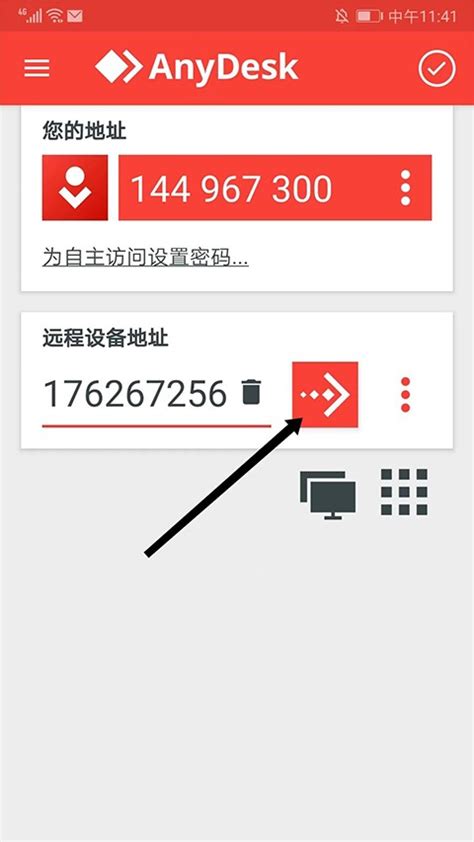
怎样在iOS设备上实现AnyDesk下载和安装
在iOS设备上下载和安装AnyDesk非常简单。首先,打开App Store,搜索“AnyDesk”。找到应用后点击“获取”,然后确认下载。下载完成后,应用会自动安装到您的设备上。打开AnyDesk,您会看到一个连接码,这个码用于连接您的电脑。接下来,在待操控的电脑上安装Windows版本的AnyDesk,并输入刚才获取的连接码进行连接。这样您就可以轻松远程访问和控制自己的电脑了。如果需要详细的文件,可以参考此处。这样一来,无论身在何处,您都能高效工作,只需简单几步即可完成设置。
快速掌握AnyDesk使用技巧与实用功能
通过掌握一些实用技巧,您可以更高效地使用AnyDesk,提升远程控制体验。首先,利用“快速连接”功能,可以直接输入另一台设备的连接码,省去了手动输入的繁琐。其次,可以通过设置快捷键来实现快速操作,例如使用Ctrl+Alt+D可以切换显示模式。此外,AnyDesk支持多屏幕显示,如果您有多台显示器,可以轻松选择控制特定的屏幕。为了确保更顺畅的体验,不妨调整程序中的画质设置,以适应不同的连接速度。新用户可以参考这个链接下载适合自己的版本,确保功能完整并能够顺利运行。
AnyDesk免费下载及安装的注意事项
在进行AnyDesk下载和安装时,有几个注意事项可以帮助您顺利完成操作。首先,确保您在官方渠道下载应用,以避免恶意软件的风险。您可以通过访问官方AnyDesk下载页面获取真实安全的版本。其次,检查您的设备是否满足应用的系统要求,以确保流畅使用。此外,安装过程中可能需要打开一些权限,请根据提示进行设置,这样可以保证软件正常工作。最后,在首次使用时,务必查看应用的隐私政策和用户协议,了解数据处理和安全性。这些步骤可以帮助您安全、顺利地完成AnyDesk的下载安装。
高效远程控制你的电脑,AnyDesk使用全揭秘
使用AnyDesk进行远程控制非常简单。安装好应用后,打开它即可看到一个连接码。将这个码提供给你想要控制的电脑上的用户。他们只需在自己的AnyDesk客户端中输入这个连接码,就能建立连接。一旦连接成功,你将能够实时访问和操作他们的桌面。用户可以通过简单的拖放方式传输文件,这样方便又快捷。此外,AnyDesk支持多种设备间的转换,包括从iOS设备到Windows或Mac电脑。确保在使用过程中选择合适的画质设置,以优化速度和流畅度。在安全性方面,还可以开启文件传输前的权限审批,保障数据安全。如果需要了解更多细节,可以访问下载链接。
在出差时也能轻松上手的AnyDesk操作技巧
使用AnyDesk远程控制电脑时,保持简单明了是关键。首先,确保你在iOS设备上已成功下载并安装了AnyDesk应用。出差期间,可以提前在需要控制的电脑上获取连接码,以便在需要时快速访问。通过输入该连接码,你便可以轻松连接到远程电脑。
在行程中,保持稳定的网络连接非常重要。尽量选择Wi-Fi环境,确保操作流畅。此外,可以利用AnyDesk的“会话记录”功能,审查之前的操作,帮助你更好地管理远程任务。
如需了解更多关于AnyDesk的下载和安装步骤,你可以访问这里。这样,无论何时何地,你都能高效、简便地进行远程操作。
确保安全连接,AnyDesk设置中的关键要素
在使用AnyDesk进行远程桌面连接时,安全性是至关重要的。首先,确保在您的设备上启用TLS 1.2加密,这可以有效防止未授权的访问。其次,在每次连接时,通过RSA2048非对称加密对连接进行验证,确保通讯的私密性。此外,用户可以在设置中选择仅允许特定设备进行连接,这样进一步增强了安全性。建议定期检查连接设置和权限,尤其是在公共网络下使用AnyDesk时,以防止潜在的安全威胁。如果需要了解更多关于AnyDesk的安全设置,可以访问官方指南。
用户点评与反馈:使用AnyDesk的真实体验
许多用户在使用AnyDesk后都表示,这款远程桌面应用让他们的工作变得更加高效。有用户提到,下载和安装过程简单,几乎没有遇到任何困难。特别是在出差时,他们能够随时访问自己的电脑,方便进行工作和文件管理。此外,低延迟和高清画质给他们带来了流畅的操作体验。有些企业用户也评论道,AnyDesk在处理多台设备时表现出色,帮助团队成员之间的协作变得更为顺畅。尽管如此,有部分用户反馈在网络不稳定时,连接会略显卡顿,但整体来说,他们对AnyDesk的评价仍然非常积极。
常见问题
AnyDesk是否支持多平台使用?
是的,AnyDesk可以在Windows、Mac、Linux、iOS和Android等多个平台上使用。
如何获取其他设备的连接码?
在需要被控制的设备上打开AnyDesk,将显示一个连接码,用户只需将这个码告知想要连接的人即可。
在连接时遇到延迟怎么办?
建议检查网络连接,确保使用稳定的Wi-Fi,或者调整AnyDesk中的画质设置以优化性能。
可以离线使用AnyDesk吗?
不可以,AnyDesk需要互联网连接才能建立远程桌面会话。
如何确保我的远程连接是安全的?
您可以启用TLS加密,并设置密码保护,同时只允许特定设备进行连接,以增强安全性。