

AnyDesk软件卸载的准备工作与注意事项
在开始卸载AnyDesk软件之前,确保对系统进行备份,以防万一丢失重要数据。首先,确认您是否拥有管理员权限,因为这对卸载过程至关重要。其次,确保其他用户已经退出AnyDesk,并关闭正在进行的远程会话。这可以避免在卸载过程中出现冲突和错误。此外,您还应了解安装和配置AnyDesk过程中可能产生的残留文件和注册表项,以便在后续步骤中进行清理。最后,请参考相关的安全连接与远程教育新体验来了解相关操作技巧,更加顺畅地完成卸载工作。
手动卸载AnyDesk的详细步骤和技巧
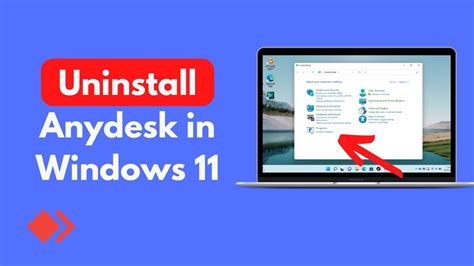
手动卸载AnyDesk软件的步骤并不复杂。首先,您需要打开电脑的“控制面板”,找到“程序和功能”选项。接着,在列表中找到AnyDesk,右键点击并选择“卸载”。这一操作会启动标准的卸载向导,按照提示完成软件的基本卸载。
在基础卸载后,接下来要清理残留文件。您可以打开文件资源管理器,进入安装目录(通常位于C:\Program Files\AnyDesk),手动删除此处的所有文件和文件夹。此外,请使用注册表编辑器(可以通过搜索“regedit”进入)删除与AnyDesk相关的注册表项,这样能确保无残留。注意在操作注册表前备份数据,以防万一。完成这些步骤后,您就可以享受一个干净清爽的系统环境了。如需进一步了解,请访问这儿。
如何处理AnyDesk残留文件,保护系统安全
在卸载AnyDesk后,清理残留文件是非常重要的一步。这些残留文件可能包括配置文件、日志文件和注册表项,若不处理,它们可能占用存储空间,并导致隐私泄漏。首先,您可以手动删除任何与AnyDesk相关的目录。这通常存放在系统盘的“Program Files”或“用户目录”下。其次,您需要使用注册表编辑工具查找并删除与AnyDesk相关的注册表项。打开运行窗口,输入“regedit”,然后按Enter键。接着,查找“HKEY_CURRENT_USER”以及“HKEY_LOCAL_MACHINE”下的相关条目并手动删除。
为了简单起见,可以考虑使用专业卸载工具,如Revo Uninstaller等,这些工具能够自动扫描并清除所有残留信息,有效减少手动操作带来的麻烦和风险。确保在操作前备份重要数据,以防万一。有兴趣了解更多详情,可以参考这篇文章。
使用专业卸载工具清理AnyDesk的优势
使用专业卸载工具来清理AnyDesk有很多好处。这些工具能够自动识别并删除软件留下的所有残留文件,包括配置文件和注册表项。手动删除时,可能会遗漏一些特定文件,而专业工具能确保全面清理。此外,专业卸载工具通常提供友好的用户界面,使得整个过程变得更加简单,不需要复杂的操作步骤。
如果您想了解具体操作,可以参考这篇文章:如何彻底卸载AnyDesk。
使用这些工具还可以减少对系统的潜在威胁,有效保护计算机安全。因此,选择专业卸载工具是确保完全清除AnyDesk的一个明智选择。
全面解除AnyDesk对计算机的所有访问权限
在卸载AnyDesk软件后,确保解除其对计算机的所有访问权限是非常重要的。首先,您需要打开任务管理器,确认AnyDesk相关进程是否已经结束。如果还有运行中的进程,请选择它们并点击“结束任务”。接下来,您应该访问“控制面板”,确认AnyDesk已彻底卸载。这一步骤能确保软件不再出现在系统中。为了进一步保障系统安全,请检查Windows的“远程桌面设置”,确保没有留下AnyDesk的远程访问选项。同时,在网络设置中,查看是否存在与AnyDesk相关的网络权限。如果发现,及时进行删除。这一系列步骤能有效防止未授权访问,并保持您的设备安全。更多详细指导可参见这一链接。
小贴士:提高软件卸载成功率的方法
在卸载AnyDesk时,有几个小贴士可以帮助您更顺利地完成操作。首先,确保以管理员身份运行卸载程序,这样可以避免权限不足的问题。其次,关闭所有与AnyDesk相关的程序和进程,确保没有任何后台运行的组件可以影响卸载过程。此外,您也可以在卸载前备份重要数据,以防万一。使用注册表清理工具和磁盘清理工具,帮助您清除不必要的文件和注册表项,这样能提高系统的稳定性。最后,如果遇到任何问题,可以参考专业指南,如此处来解决常见故障。遵循这些小贴士将有助于提高卸载成功率,让您的计算机保持健康。
确保系统稳定无隐患,避免错误操作
在卸载AnyDesk软件时,确保系统稳定至关重要。首先,卸载过程中,请务必停止AnyDesk的所有相关进程。可以通过任务管理器查看并结束这些进程,以防止尚在运行的程序占用文件或导致卸载失败。此外,一定要小心操作注册表,错误删除可能会影响系统功能。因此,建议备份注册表数据,以便在出现问题时恢复。对残留文件的清理也不可忽视,这些文件若不妥善处理可能造成系统漏洞。最后,可以参考一些专业的卸载工具,这些工具往往能更为全面地清除软件及其所有关联文件,提高卸载成功率。若需要进一步的帮助,可以访问这个链接获取更多信息:CSDN问答。
总结:顺利卸载AnyDesk后维护计算机健康
卸载AnyDesk后,确保计算机的健康至关重要。首先,清理残留文件是保护系统的关键一步。定期检查注册表和应用程序文件夹,以防止错误配置或隐私泄露。此外,保持操作系统和其他软件的更新,有助于修复漏洞和提高安全性。建议安装防病毒软件并定期扫描系统,以提早发现潜在威胁。同时,清理不再使用的程序和文件,以释放存储空间。这不仅能提高电脑的运行速度,还能减少崩溃的风险。通过这些措施,您可以有效维护计算机的性能与安全性。

常见问题
如何确认AnyDesk是否已完全卸载?
在控制面板的“程序和功能”中查看是否仍存在AnyDesk,如果没有则说明已卸载成功。
我能通过其他方式卸载AnyDesk吗?
除了控制面板,您还可以使用专业的卸载工具来删除AnyDesk,这样能更彻底地清理残留文件。
卸载后为何还会出现AnyDesk的相关进程?
这可能是因为有其他程序正在使用AnyDesk的组件或服务,确保在卸载前关闭所有相关程序。
如何处理任何未成功卸载的情况?
建议尝试重启计算机,然后再重新运行卸载程序,必要时可使用注册表清理工具清理残留项。
是否需要手动删除任何残留文件?
是的,建议检查安装目录和注册表,以确保没有剩余文件可能影响系统安全。