

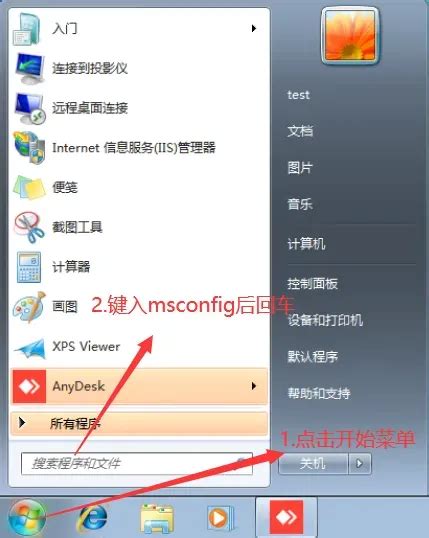
AnyDesk软件安装与基本设置技巧
在使用AnyDesk之前,确保您已准备好进行软件安装和基本设置,以便顺利使用其功能。
首先,访问AnyDesk官方网站,下载适合您设备的版本。安装过程简单,只需按照提示操作即可完成。确保在PC或Android设备上允许软件下载和安装。在首次启动AnyDesk时,您需要查看并接受许可协议,然后可进入主界面。在主界面上,可以找到连接按钮和设置选项。
以下是AnyDesk基本设置的一些技巧:
| 设置项 | 描述 |
|---|---|
| 连接地址 | 输入目标设备的地址以进行远程连接 |
| 显示设置 | 自定义分辨率、布局以满足不同需要 |
| 音频与会话设置 | 调整音频质量及会话效果,以提高使用体验 |
完成这些初步设置后,用户就可以开始使用AnyDesk进行远程控制与协作。有关更详细的下载和使用技巧,请查看这里。
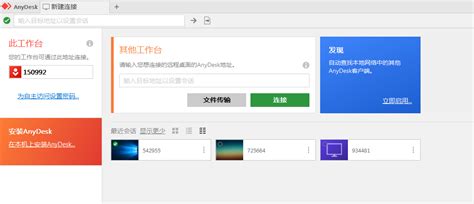
深入了解AnyDesk用户界面的设计与功能
AnyDesk的用户界面设计简洁明了,易于上手。主要界面分为几个模块,包括连接窗口、设置菜单和会话历史记录。通过连接窗口,用户可以方便地输入目标设备的地址,并即时发起连接。在设置菜单中,用户可以自定义各种选项,如音频、视频质量和隐私设置。此外,任何重要的连接信息和会话记录都可以在界面中快速访问,确保用户能随时查看并管理自己的连接。这种设计思路提高了操作效率,使远程控制过程更加流畅。如果想了解更多关于AnyDesk功能的信息,可以访问 这里。
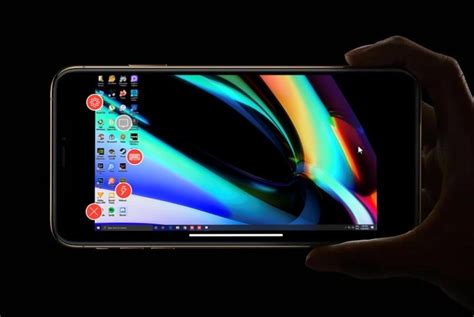
掌握AnyDesk账户创建与管理步骤
创建AnyDesk账户非常简单。首先,打开AnyDesk软件,点击主界面右上角的“登录”按钮。如果您还没有账户,可以选择“注册新账户”。输入相关信息,例如电子邮件地址和密码,确保密码足够强大以保护您的账户。完成后,系统会发送一封确认邮件,用于验证您的身份。
登录后,您可以在“账户设置”中管理个人信息和安全选项。您可以修改密码、启用双重身份验证等功能来提升安全性。此外,还可以查看和管理您的连接历史记录,这对于保持高效的远程操作非常重要。
为了更深入了解AnyDesk的账户管理功能,可以查看官方文档 AnyDesk官方指南。通过这些设置和管理措施,您将能够享受更加便捷和安全的远程控制体验。
保障远程连接安全性的AnyDesk隐私设置
在使用AnyDesk进行远程连接时,安全性是首要考虑的问题。AnyDesk提供了多项隐私设置,帮助用户保障远程连接的安全。首先,用户可以启用双重身份验证,这样在连接时需要输入额外的代码,防止未授权访问。此外,用户还可以设定屏幕隐私功能,在共享屏幕之前隐藏敏感信息。通过设置连接权限,用户能够控制对方能否进行操作,从而确保自己的资料不会被随意访问。使用这些隐私设置,不仅能提高用户对远程操作的掌控,也能大幅度降低数据泄露的风险。了解更多关于AnyDesk隐私设置的信息,请访问官网。
优化远程操作的音频设置与会话质量调节
在使用AnyDesk进行远程控制时,音频设置和会话质量直接影响您的使用体验。首先,您需要进入设置菜单,找到“音频”选项。这里可以调整音频效果,比如选择高保真、普通或静音模式,以适应不同的工作需求。如果需要进行会议,还可以选择是否启用麦克风和扬声器。同时,确保网络连接稳定,以优化会话质量。高质量的连接不仅提升了画面流畅度,也确保了语音清晰。此外,定期更新AnyDesk版本可为您提供更好的性能和稳定性,更加增强远程操作体验。了解更多关于具体设置的方法,可以参考此链接 。
调整屏幕显示参数以适应不同工作需求
在使用AnyDesk进行远程连接时,调整屏幕显示参数是提升工作效率的关键。用户可以根据不同的工作需求,灵活修改分辨率和布局。打开设置菜单后,找到“显示”选项,您可以选择适合的分辨率,以确保图像清晰。另外,布局设置也允许用户选择适合自己的工作风格,例如全屏或窗口模式。这些调整能让您在远程操作时更舒适,提高视觉体验。同时,保持定期检查更新可以帮助您获取最新的性能改进和功能优化,确保远程连接更流畅。如需详细指导,可以参考此处。
AnyDesk版本更新带来的性能提升分析
AnyDesk定期推出版本更新,以优化软件性能和用户体验。这些更新不仅修复已知问题,还带来新功能和改进。例如,最新版本通常增强了连接稳定性,减少了延迟,使远程控制更加流畅。此外,更新还可能提升音频和视频传输质量,确保在进行远程会议或协作时,听到清晰的声音和看到流畅的视频。通过更新,用户可以体验到更高效的操作界面,并获得更好的安全性,让远程工作变得更加可靠。这些持续的改进使AnyDesk在各类远程控制软件中保持竞争力。
常见问题
How do I reset my AnyDesk ID?
To reset your AnyDesk ID, you need to uninstall the app and then reinstall it. This will assign a new ID to your device.
Can I use AnyDesk without an internet connection?
No, AnyDesk requires an internet connection to establish remote access between devices.
What should I do if the connection is slow?
If you experience slow connections, check your internet speed, close unnecessary applications, and try adjusting the video settings in AnyDesk.
How many devices can I connect to with one account?
You can connect multiple devices with one account. However, only one remote session can be active at any given time.
Is it safe to use AnyDesk for sensitive information?
Yes, but it is recommended to use the privacy settings and enable two-factor authentication for added security when handling sensitive data.