

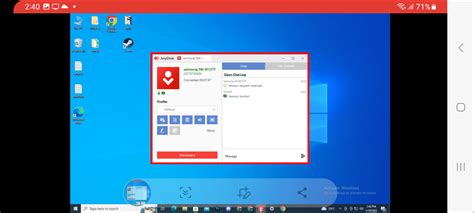
AnyDesk登录问题的常见原因分析
在使用AnyDesk时,了解登录问题的原因可以帮助用户更快找到解决方法。常见的问题包括账户名和密码输入错误、网络不稳定、以及软件版本过旧。账户验证时,用户可能会忘记用户名或密码,这是最普遍的错误。此外,网络设置不当也可能导致连接失败,例如防火墙阻止了AnyDesk的访问。针对这些问题,常规的软件更新同样重要,因为旧版本可能不兼容一些新功能和安全协议。
| 登录问题类型 | 常见原因 | 解决措施 |
|---|---|---|
| 账户验证错误 | 用户名或密码输入错误 | 检查输入信息,并重置密码 |
| 网络连接失败 | Internet不稳定或防火墙设置 | 测试网络,并调整防火墙配置 |
| 软件版本过旧 | 软件未更新至最新版本 | 定期检查并更新到最新版本 |
针对不同操作系统的用户,具体的问题表现和解决办法也会有所不同。了解这些原因,将有助于用户有效处理登录问题。
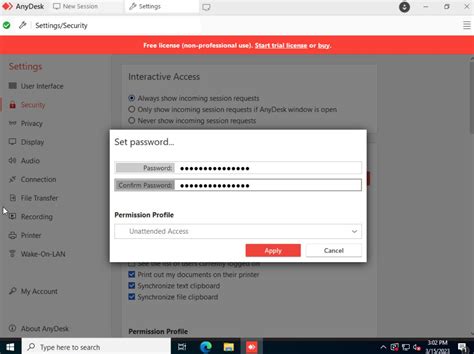
解决AnyDesk登录问题的实用技巧与步骤
遇到AnyDesk登录问题时,首先要检查账户信息是否正确。确保用户名和密码输入无误,大小写都要注意。如果还无法登录,可以尝试重置密码。接着,检查网络设置,确保设备连接正常。如果使用Wi-Fi,可以重启路由器尝试解决连接不稳的情况。此外,确保您的AnyDesk软件是最新版本。旧版本可能会导致一些兼容性问题,从而影响登录成功率。可以访问 这个链接下载最新版的应用程序。同时,不同操作系统可能会有独特的登录细节,需要根据相应系统进行调整,比如在Windows和macOS上可能设置有所不同。如果以上措施仍未解决问题,可以考虑联系AnyDesk支持团队以获取更多帮助。
如何快速进行AnyDesk账户验证以防登录失败
在使用AnyDesk时,账户验证是确保顺利登录的关键步骤。首先,确保输入的用户名和密码完全正确,任何小错误都会导致登录失败。如果你启用了双重验证,确保也输入了正确的验证码。其次,检查你的邮箱或短信是否收到相关的验证码或验证邮件,如果没有,请查阅垃圾邮件文件夹或重新发送验证信息。此外,使用其他设备尝试登录,可以帮助确认是否是某一设备的问题。在不同设备上登录成功,可以进一步排除账户本身的问题。按以上步骤进行确认后,通常能够顺利完成账户验证并解决登录故障。若仍有困难,可以参考更多相关资料,如这里。
调整网络设置以排除AnyDesk登录障碍
网络设置可能是导致AnyDesk登录问题的一个关键因素。首先,确保你的计算机已经连接到稳定的网络。可以尝试重启路由器,或者切换到有线网络,以提高连接稳定性。此外,检查防火墙和安全软件的设置,确保它们没有阻止AnyDesk的访问。可以在防火墙中添加AnyDesk为允许应用程序。如果在使用代理服务器,也需要确认相应设置没有干扰到连接。通过这些调整,可以有效提高登录成功率,从而增强远程操作体验。如果需要更多帮助,可以访问官网。
确保AnyDesk版本更新,提升登录成功率
保持AnyDesk软件的最新版本对顺利登录至关重要。较旧的版本可能存在兼容性问题,影响用户体验。因此,定期检查并更新AnyDesk,不仅能解决已知的Bug,还有助于获取新功能和安全升级。用户可通过访问官方网站或软件内的更新选项轻松完成升级。此外,一些网络问题可能源于旧版软件,不及时更新可能导致隐性错误,从而增加登录失败的风险。为确保连接流畅,建议定期查看并下载最新版本以提升登录成功率。更多信息可参考这个 链接。
针对不同操作系统的AnyDesk登录问题处理
在不同操作系统上,AnyDesk登录问题的表现可能有所不同。对于Windows用户,确保防火墙没有阻止AnyDesk访问网络是关键。而Mac用户则需要检查系统偏好设置中的安全性选项,确保AnyDesk具有必要的权限。如果使用Linux操作系统,请确认相关依赖包已安装,并查看日志文件以排查登录故障。此外,各个平台的软件版本可能影响功能,因此保持软件更新至关重要。针对特定问题,用户可以参考AnyDesk的官方技巧页面以获取更多解决方案。

优化局域网设置来增强AnyDesk远程连接稳定性
优化局域网设置可以显著提升AnyDesk的远程连接稳定性。首先,确保路由器的固件是最新的,这样可以修复潜在的漏洞并优化性能。其次,调整路由器的频段选择,优先使用5GHz频段以减少干扰,尤其是在多个设备同时连接的情况下。此外,为了提高数据传输速度,可以为AnyDesk分配静态IP地址,这样能更稳定地维护连接。同时,在路由器上启用QoS(服务质量)设置,可以优先保障远程桌面流量。这些设置将有助于改善您的AnyDesk体验,并降低登录时可能遇到的问题。如需进一步了解局域网优化技巧,可以访问这里:。
预防和解决AnyDesk登录问题的小技巧与策略
为确保顺利登录AnyDesk,有几个小技巧可以帮助用户预防与解决登录问题。首先,用户可定期检查和更新AnyDesk软件至最新版本,这样可以避免因软件故障造成的登录问题。其次,清理浏览器缓存和Cookie,保持网络环境的畅通,这也有助于提升连接的稳定性。此外,建议用户在连接前检查网络设置,如确保Wi-Fi或有线网络正常工作,并避免使用公共网络,以减少不必要的干扰。如果遇到登录失败,重启路由器有时也能解决临时连接障碍。最后,合理设置防火墙和杀毒软件,让它们允许AnyDesk正常工作,可以有效避免因安全限制引起的登录问题。通过这些简单的措施,用户能更顺畅地使用AnyDesk进行远程操作。
常见问题
遇到登录问题时,最常见的错误是什么?
最常见的错误是输入的用户名或密码不正确,包括大小写错误。
我如何确认我的网络连接正常?
可以通过尝试访问其他网站或者重启路由器来确认网络正常。
AnyDesk需要更新吗?如何更新?
是的,定期更新AnyDesk非常重要。可以在软件内或访问官方网站下载最新版本进行更新。
账户验证失败我应该怎么做?
检查用户名和密码,再次输入。如果仍未成功,尝试进行密码重置。
防火墙会影响我的AnyDesk登录吗?
是的,防火墙可能阻止AnyDesk的访问,需要确保其配置允许AnyDesk通过。