


AnyDesk远程桌面操作的基础教程
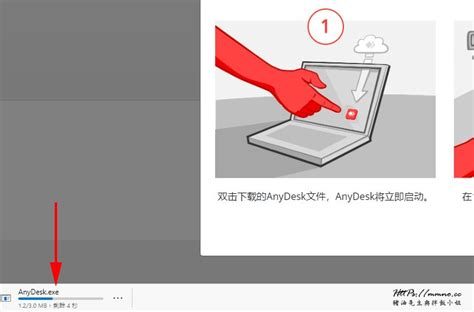
要开始使用AnyDesk,首先需要下载并安装软件。访问官方网站,选择适合您的操作系统的版本进行下载。安装完成后,启动AnyDesk,您将看到一个唯一的数字ID,这个ID是进行远程连接的关键。
请确保您在连接前与对方分享自己的ID,以便他们能找到您。
在“远程桌面”窗口中输入对方的ID,然后点击“连接”。一旦对方接受您的请求,您即可开始操作他们的计算机。这种简单快速的连接方式让用户在进行远程支持或协作时更加高效。此外,软件界面直观,支持多种功能,如文件传输、聊天和屏幕共享等。
如果您想深入了解更多基础知识和技巧,可以参考这篇文章。
提高AnyDesk使用体验的实用技巧
要提升AnyDesk的使用体验,首先,请确保您的网络连接稳定。好的网络能够减少延迟,提升操作流畅度。此外,您可以通过调整AnyDesk的设置来优化性能。在软件中,启用“减少视觉效果”选项,这样可以让画面更流畅。根据需要调整分辨率和画质也是个不错的选择,这样能在不同的设备上获得最佳体验。
以下是一些实用的小技巧:
| 小技巧 | 描述 |
|---|---|
| 快捷键使用 | 利用快捷键能加速操作流程 |
| 定期更新软件 | 保持软件最新版本以获取新功能和修复 |
| 预先设置联系人 | 常用联系人的设置可提高访问效率 |
通过学习和运用这些技巧,您能够更加高效地使用AnyDesk,实现更佳的远程桌面体验。如需了解更多详细信息,可以参考这篇文章:。
破解AnyDesk常见问题及解决方案
在使用AnyDesk时,用户可能会遇到一些常见问题,比如连接失败、延迟高或者无法远程控制等。这些问题往往让人感到困扰。在遇到连接失败时,首先确认两端设备的网络状况并重启软件,通常可以解决大部分问题。对于高延迟情况,可以尝试降低画质设置或使用有线网络连接以提升速度。如果发现无法远程控制对方设备,确保对方已经允许访问权限。此外,要定期检查和更新AnyDesk版本,以获得最新修复和改进。若需详细的操作步骤和其他实用技巧,可以访问这个链接。
深入浅出:AnyDesk深度使用评价与建议
使用AnyDesk进行远程桌面连接的体验十分流畅。用户界面设计简洁,入门较为容易。新手可以通过软件提供的向导快速上手。为了充分发挥AnyDesk的优势,用户可以定期查看其设置和功能,以确保最佳性能。此外,利用快捷键进行操作,可以大幅度提高工作效率。对于需要协作的团队来说,可以利用其访问权限管理功能,有效控制连接权限,确保数据安全。在遇到技术问题时,可以参考相关的破解教程以获取更多支持和解决方案。这些技巧和建议有助于用户更好地掌握AnyDesk。
优化远程连接速度的实用策略
要提高AnyDesk的连接速度,可以考虑几个实用策略。首先,确保网络连接稳定。使用有线网络比无线网络更可靠,可以减少延迟和丢包。其次,关闭不必要的应用程序和设备,释放带宽给AnyDesk使用。此外,尽量选择最近的服务器位置,这样可以减少数据传输的距离,从而提升速度。如果连接仍然缓慢,可以尝试调整AnyDesk中的显示设置,例如降低分辨率或关闭视觉效果,以减少资源消耗。关于更多优化策略,可以参考这个链接。

如何利用AnyDesk实现高效团队协作
使用AnyDesk,可以极大地提高团队协作的效率。首先,团队成员可以快速分享屏幕,这样就能实时查看同一个项目的进展,讨论并解决问题。其次,AnyDesk支持多用户同时连接,这意味着团队成员可以在同一时间内协同工作,分享不同的视角和建议。此外,利用其文件传输功能,成员之间可以轻松交换文档和资源,无需反复传递邮件或使用其他工具。想了解更详细的使用方法,可以查看这个破解教程,让您的远程协作更加顺畅。通过这些方式,AnyDesk帮助团队克服了时间和空间的限制,使协作更加顺利有效。
新手快速上手:在AnyDesk中轻松设置与管理
对于初次使用AnyDesk的用户,设置过程并不复杂。首先,下载并安装AnyDesk软件,启动后您会看到一个独特的识别码。您可以将此码分享给需要连接的另一个设备。接收方输入码后,即可进行连接。在配置方面,您可以通过“设置”菜单调整远程连接的各项选项,例如选择允许对方控制、屏幕共享等功能。此外,建议利用“地址簿”功能方便管理常用的连接设备。如果遇到问题,可以参考一些解决方案和技巧,它们能帮助您在使用中快速解决问题,提升效率。更多信息请查看这里。
在工作中提升效率:AnyDesk高级功能探索
使用AnyDesk时,有几个高级功能可以显著提升工作效率。首先,文件传输功能让你可以轻松共享文件,无需切换程序。只需拖拽文件到远程桌面上,传输过程快捷又高效。此外,AnyDesk的多屏幕支持允许用户同时管理多个显示器,非常适合需要进行复杂操作的工作环境。再者,使用权限管理,你可以对远程访问的权限进行控制,比如限制对某些文件或应用的访问,这样可以保护敏感信息。最后,即使在网络条件不佳时,AnyDesk也能通过优化连接来保持稳定的远程体验。这些功能结合使用,可以帮助用户更流畅地进行日常操作,提高团队合作效率。
常见问题
连接失败的原因是什么?
连接失败通常与网络问题有关,您可以确认两端设备的网络状态并重启AnyDesk尝试解决。
如何解决延迟高的问题?
提高网络稳定性,使用有线连接,并尝试降低AnyDesk的画质设置,可以有效减轻延迟。
对方无法远程控制我的设备怎么办?
确保您已给予对方访问权限,检查设置中的相关选项。这通常能解决权限不足的问题。
为什么无法找到对方的ID?
请确认您和对方分享的是正确的ID,并在AnyDesk界面中输入以进行连接。
定期更新软件有必要吗?
非常有必要,更新软件可以获得新功能和安全性修复,从而提升使用体验。