

AnyDesk专属别名注册步骤详解
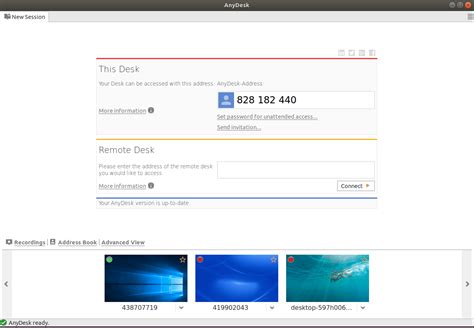
要注册AnyDesk的专属别名,首先打开AnyDesk软件。在主界面上,右击数字ID,选择“选择别名”。如果你找不到这个选项,也可以点击右上角的“概述”按钮,进入“设置”,再在“用户界面”下找到并点击“选择别名”。然后在弹出的页面中输入你想使用的别名。记得这个别名需要由数字、字母或特定符号(如“-”或“_”)组合而成,并确保没有被他人使用。设置完成后,系统会进行确认,你就可以轻松拥有一个个性化的注册别名了。有关更多详细信息,请查看此链接:AnyDesk远程文档传输教程。
如何轻松设置和修改AnyDesk别名
通过注册专属别名,您可以更方便地记住和使用AnyDesk。设置别名其实很简单。只需在主界面右击您的数字ID,选择“选择别名”选项,或者在“设置”中找到相关功能。进入设置页面后,您可以输入自己的别名,确保它由字母、数字以及特定符号组合而成。如果您想修改已注册的别名,只需重复上述步骤,输入新的名称即可。另外,请注意选择一个未被占用的别名,以避免冲突。如果您需要更详细的操作步骤,可以参考这篇文章。这样一来,您就能轻松管理自己的AnyDesk账户,提高远程协作的效率。
备份AnyDesk配置文件的必备操作指南
要确保在更换电脑时能够继续使用你的AnyDesk别名,备份配置文件是重要的。首先,打开AnyDesk客户端,找到右上角的菜单。点击“设置”,然后选择“高级”选项。在这里,你会看到“备份文件”功能。点击后,系统会提示你选择保存路径。最好将它保存在一个容易找到的位置,比如桌面或者外部硬盘。
然后确保你定期更新备份,以防止丢失任何更改。重要的是,在新电脑上安装并打开AnyDesk后,只需回到设置界面,选择“恢复文件”,然后导入之前保存的备份文件即可。这一过程简单明了,可以确保你的使用体验无缝衔接。
以下是操作步骤简表:
| 操作步骤 | 说明 |
|---|---|
| 1. 打开AnyDesk | 点击右上角菜单进入设置 |
| 2. 选择“高级” | 找到备份功能 |
| 3. 保存备份文件 | 确定保存路径 |
| 4. 更新和恢复 | 定期更新并在新电脑上导入 |
通过这些步骤,你就能安全地保持你的AnyDesk配置不变,并继续顺畅使用如需了解更多信息,可访问这里。
清理AnyDesk卸载后残留文件的有效方法
卸载AnyDesk后,有时系统仍会留下残留文件,这可能影响电脑的性能和隐私。为了清理这些痕迹,首先,定位并删除有关的安装和配置目录,这些一般位于系统盘的“程序文件”或“用户”文件夹下。其次,使用Windows注册表编辑器,仔细检查并删除与AnyDesk相关的注册表项。在这方面,可以参考一些第三方卸载工具,这类工具能自动识别系统中的残留项,并高效清理,提升你的操作便捷性。如果需要具体指导,可以参考这个链接,帮助你更好地完成清理工作。认真执行这些步骤,可以确保卸载后的系统依然保持良好状态。
确保隐私和性能:彻底清除AnyDesk痕迹
在卸载AnyDesk后,系统可能仍然保留一些相关的配置文件和注册表项,这些残留物会影响系统的性能和隐私安全。要彻底清除这些痕迹,首先,你需要手动删除任何与AnyDesk相关的文件和文件夹。定位到安装目录及配置文件目录,确保将这些残余项完全删除。其次,打开Windows注册表编辑器,查找与AnyDesk相关的条目,并小心删除它们,以避免未来安装时发生冲突。同时,考虑使用专业的卸载工具,这类工具可以自动找到并清除系统中所有残留的项目,从而使清理过程更加高效。这不仅能提升电脑的运行速度,还能帮助保护你的个人信息不被泄露。如需进一步了解,可访问这里。
初学者指南:走出对AnyDesk的误区
很多初学者对AnyDesk的理解存在误区,以为它只是一个简单的远程控制工具。AnyDesk还具备许多强大的功能,如文件传输、会议功能和多平台支持。对此,用户在开始使用时应该熟悉其基本操作。同时,不要忽视个人别名的重要性,通过设置易于记忆的别名,用户可以更方便地进行连接。另外,了解如何备份配置文件和清理卸载后的残留文件也是非常必要的。这些操作不仅能提升使用体验,也能保障系统性能与隐私安全。有关详细信息,可以访问官方网站。
提升使用体验:合理管理AnyDesk别名与设置
在使用AnyDesk时,合理管理你的别名可以显著提高使用体验。选择一个容易记住的别名,可以让你在连接时更加便捷,避免记住复杂的数字ID。同时,你可以随时根据需求修改这个别名,以便更好地展示你的个人或团队特色。确保在设置别名时遵循字符规则,如使用字母、数字以及符号“.-_”组合。另外,不妨定期检查和更新你的配置,以保持系统的最佳性能和安全性。想了解更多技巧,可以参考这篇文章:任何名字都能随便注册。通过这些简单的步骤,你就能更轻松地创建和管理自己的AnyDesk连接,使远程协作变得更加高效。
解锁你的远程协作:注册及配置AnyDesk技巧
使用AnyDesk可以极大地提高远程协作的效率。首先,注册一个专属别名是提升记忆和使用便捷性的好方法。用户只需按照简单的步骤在主界面点击选择别名,输入未被占用的字符组合即可。另外,合理配置任何选项,例如调整显示设置和访问权限,也能让远程连接更加顺畅。记得定期备份配置文件,当你更换电脑时,无需重新设置,依旧能轻松使用同一别名。最后,为了确保系统安全和性能,在卸载AnyDesk时要彻底清理残留文件,不留隐患。通过这些技巧,你可以优化使用体验,使远程协作变得更加高效和安全。
常见问题
如何注册AnyDesk的专属别名?
注册专属别名只需在AnyDesk界面右击数字ID,选择“选择别名”,然后输入希望使用的名称即可。
能否随时修改我的别名?
是的,你可以随时进入“设置”中的“用户界面”来修改已经注册的别名。
如何备份我的AnyDesk配置文件?
打开AnyDesk,点击右上角菜单中的“设置”,选择“高级”,然后使用“备份文件”功能保存配置文件。
卸载后,如何彻底清除AnyDesk残留文件?
定位并删除系统中与AnyDesk相关的安装和配置目录,同时检查Windows注册表以删除相关条目。
更换电脑后,该如何恢复备份的配置文件?
在新电脑上安装并打开AnyDesk后,进入设置界面选择“恢复文件”,再导入之前备份的配置。
远程桌面软件评测与技术支持团队
本文由AnyDesk技术编辑部撰写和审核。我们持续跟踪AnyDesk软件更新,为您提供最新的安装教程、使用技巧和问题解决方案。如有疑问,欢迎在评论区留言。
📌 本文内容基于AnyDesk官方文档和实际测试编写,转载请注明出处。