

AnyDesk软件卸载的详细步骤介绍
要卸载AnyDesk软件,首先根据您的操作系统选择相应的方法。如果您使用的是Windows系统,打开“控制面板”,选择“程序和功能”,找到AnyDesk后点击“卸载”。在弹出的确认窗口中,点击“是”以完成卸载。对于移动设备用户,如Android或iOS,长按AnyDesk应用图标,找到“卸载”或“删除”选项进行操作。为了更好地维护您的设备性能,可以参考一下表格:
| 操作系统 | 卸载方法 |
|---|---|
| Windows | 控制面板 → 程序和功能 → 卸载 |
| Android | 长按图标 → 卸载 |
| iOS | 长按图标 → 删除 |
卸载前,请确保备份重要的数据,以免丢失。想了解更多关于AnyDesk的不同使用技巧,可以访问这里e)或查看其他类似软件的替代方案,如这一篇。这样您就能轻松完成AnyDesk的卸载了。
如何在Windows系统里成功卸载AnyDesk软件
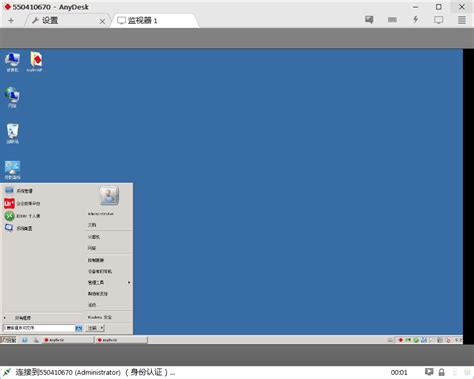
要在Windows系统中卸载AnyDesk软件,首先打开“控制面板”。在“控制面板”中,找到并点击“程序和功能”选项。然后在列表中找到AnyDesk,右键点击它,然后选择“卸载”。跟随屏幕上的指示完成卸载过程。请确保关闭任何正在运行的AnyDesk连接,以避免卸载时出现问题。如果您需要更详细的指导,可以参考这个链接。完成后,重启电脑以确保所有组件已完全移除。这样,就能顺利卸载AnyDesk,释放设备空间。
针对移动设备的AnyDesk安全卸载方法
在移动设备上卸载AnyDesk软件并不复杂,您只需几个简单步骤即可完成。首先,打开您的设备,找到“设置”图标并点击进入。在设置菜单中,滚动到“应用”或“应用管理”选项。找到AnyDesk应用后,点击它。在应用信息页面中,您会看到“卸载”按钮,直接点击即可。
卸载前,请确认您已备份所有重要数据,以免意外丢失。
完成卸载后,为确保彻底清除,可以检查存储空间状态。有时,残留的数据可能会占用您的设备空间。通过这些步骤,您可以轻松安全地移除AnyDesk,从而优化设备性能。如需更多信息,可以参考 Splashtop的相关介绍。
减少系统负担:快速移除AnyDesk软件的技巧
要快速移除AnyDesk软件,首先确保关闭所有相关的应用程序和进程。然后在Windows系统中,您可以通过控制面板进入“程序和功能”,找到AnyDesk并选择卸载。在移动设备上,长按AnyDesk图标,然后选择卸载或删除。这样可以有效释放设备空间,并减少对系统资源的占用。另外,在卸载后,建议检查设备上的临时文件和残留数据,确保彻底清除,如果需要,可以使用一些清理工具来帮助您优化系统性能。有关更多技巧,请查看这篇文章:点击这里。
确保数据安全:卸载AnyDesk前的重要准备
在卸载AnyDesk软件之前,确保您的数据安全关键。首先,务必备份与AnyDesk相关的重要文件或数据,以免在卸载过程中意外丢失。您可以将文件转移到其他安全位置,比如云存储或外部硬盘。另外,检查是否有正在进行的远程会话,如有需要,请提前结束会话以避免工作中断。确认您已保存所有重要的访问记录和设置,这样在未来需要重新安装软件时,可以轻松恢复。最后,对于需要保留的敏感信息,请确保其不会在卸载过程中被删除。准备好这些后,您就可以顺利进行AnyDesk的卸载了。更多信息,可以访问AnyDesk官网。
步骤清晰,轻松掌握AnyDesk的卸载方式
卸载AnyDesk其实很简单,不论是在Windows系统还是移动设备上,您都能轻松完成。首先,在Windows系统中,打开“控制面板”,找到“程序和功能”,在列表中找到AnyDesk,点击右键选择“卸载”即可。接着,按照提示完成卸载。而在移动设备上,例如Android或iOS,只需长按AnyDesk应用图标,选择“卸载”或者“删除”选项。无论是哪种设备,都可以快速移除AnyDesk软件,让您的操作更加流畅。如果您需要更多详细信息,可以参考这个链接:详细步骤。这些步骤帮助您有效释放设备空间,确保您的系统运行更加顺畅。
如何有效释放设备空间,彻底清除AnyDesk软件
要彻底清除AnyDesk软件,首先需要考虑移除所有相关组件。这意味着不仅要在设备上卸载应用程序,还需要手动删除残留文件和设置。在Windows系统中,可以通过控制面板找到程序和功能,选择AnyDesk进行卸载。对于移动设备,长按应用图标后进行卸载操作。但请记得,在卸载前先备份重要的数据,以防止丢失。另外,在完成卸载后,可以使用清理工具扫描系统,确保所有的缓存和临时文件都被删除。这样操作后,不仅能释放存储空间,还能确保系统运行更加流畅。根据不同设备的需求调整方法,确保完整清理任何数据残留。

常见问题
如何确认AnyDesk已成功卸载?
您可以检查“控制面板”中的“程序和功能”列表,确保AnyDesk不再显示。如果仍然存在,可能需要重新启动设备进行确认。
卸载后如何清理残留文件?
完成卸载后,您可以使用磁盘清理工具扫描并删除tempm和缓存文件,确保彻底清理所有相关数据。
卸载AnyDesk会影响其他软件吗?
通常情况下,卸载AnyDesk不会影响其他软件,但建议在操作前备份重要数据,以防万一。
如果在卸载过程中出现错误,该怎么办?
建议重新启动设备并尝试再次卸载。如果问题仍然存在,可以考虑使用专门的卸载工具帮您处理。
完成卸载后,还有必要检查系统性能吗?
是的,您可以通过Task Manager查看CPU和内存使用情况,以确保系统恢复到最佳状态。
相关阅读:Anydesk软件卸载全指南
远程桌面软件评测与技术支持团队
本文由AnyDesk技术编辑部撰写和审核。我们持续跟踪AnyDesk软件更新,为您提供最新的安装教程、使用技巧和问题解决方案。如有疑问,欢迎在评论区留言。
📌 本文内容基于AnyDesk官方文档和实际测试编写,转载请注明出处。