


Anydesk最新版下载概述
在现代社会中,远程办公和在线协作日益重要,而Anydesk作为一款高效的远程控制软件,正好满足了这一需求。它不仅界面友好,而且操作简单,让能随时随地访问同事或亲友的电脑。对于我们大多数人来说,首先要解决的就是如何下载Anydesk最新版。在下载之前,我们需要确认系统的要求,比如操作系统版本以及网络连接等,这样可以避免后续的不必要麻烦。注意:选择官方网站或可信的第三方平台进行下载,将能最大限度地保证软件的安全性和稳定性。例如,您可以访问这里获取所需的版本。在然后的章节中,
下载Anydesk的系统要求
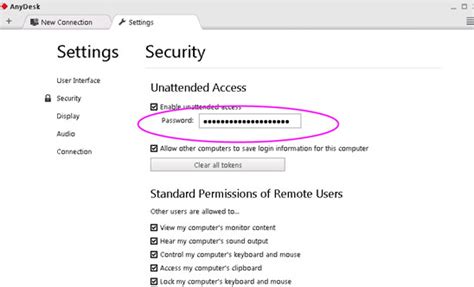
在下载Anydesk最新版本之前,我们首先要确保我们的设备符合其基本的系统要求。一般来说,Anydesk支持多个操作系统,包括Windows、macOS、Linux以及移动设备。以Windows系统为例,要求通常是不低于Windows 7,并且建议内存至少为2GB,以确保软件运行顺畅。对于使用Mac用户来说,系统版本应在macOS 10.10及以上。
了解这些要求,对于顺利安装和使用Anydesk关键。如果我们的设备版本较低或内存不足,可能会遇到响应缓慢或功能限制等问题。因此,我们要提前检查我们的设备配置。
另外,对于需要远程控制的另一台设备,它也必须符合相应的系统要求,这样才能确保连接稳定性。这一点尤其重要,比如我们在旅途中需要访问办公室电脑时,确保两端都能支持Anydesk。这样一来,我们才能更安心地进行工作,无论身在何处!
获取Anydesk最新版本的步骤
当我们决定下载Anydesk最新版本时,首先要确保我们访问的是官方网站。这不仅可以帮助我们获取到最新且安全的版本,还能避免潜在的安全风险。在网站上,清晰看到适用于不同操作系统(如Windows、macOS或Linux)的下载选项。然后只需点击相应的下载按钮,文件就会自动开始下载。
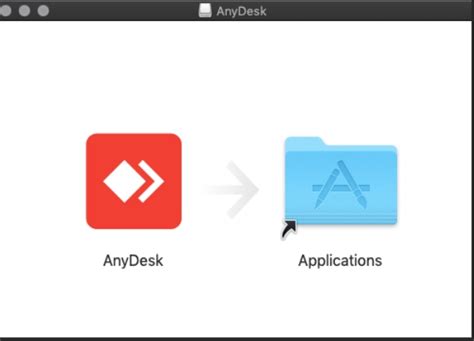
下载完成后,打开文件并跟随屏幕提示进行安装。在此过程中,选择自定义安装选项,以便根据自己的需要进行设置!比如说,选择安装语言或是设置快捷方式等。如果在这个过程中遇到任何疑问,不妨查阅一下官网提供的帮助文档或用户指南,那里的信息通常非常详尽且易于理解。
Anydesk安装过程中的注意事项
在我们进行Anydesk的安装时,有几个细节需要特别关注。首先,确保我们的设备符合软件的系统要求,如内存和处理器性能等,以避免在安装过程中出现意外的错误。其次,下载软件时,要选择官方渠道,防止受到恶意软件的侵害。
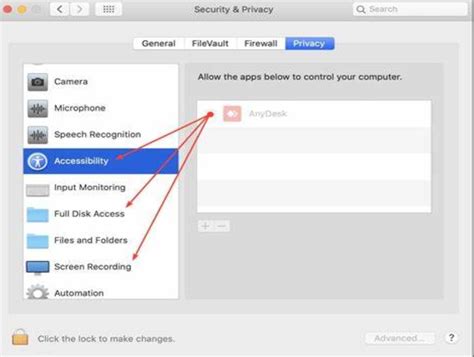
安装过程中,很多人会遇到防火墙或杀毒软件的干扰。在这种情况下,建议临时禁用这些安全工具,以确保安装顺利。另外,在进行设置时,我们需要仔细阅读每一步的提示,以避免选项错误或遗漏。不要忘了确认是否授予必要的权限,以保证Anydesk能正常运行。
最后,一旦安装完成,不妨先进行一次测试连接,确保一切功能正常,这样我们在未来的使用中才能更得心应手。通过这些注意事项,大大减少潜在问题,让远程访问变得更加顺畅。
常见问题解答
在使用Anydesk的过程中,很多人会遇到一些常见的问题。例如,很多用户询问如何解决连接失败的问题。通常,这种情况可能由于网络不稳定或者防火墙设置导致。尝试检查网络连接,并确保Anydesk被允许通过防火墙。另外,也有朋友问到如何了解自己的账户当前状态。其实,只需要在软件的界面中点击个人账户信息,即可看到相关详情。
还有一个常见问题是关于版本兼容性,特别是当我们在不同设备间切换时。有时旧版本的软件可能无法连接新版本的设备,这就需要我们定期更新到最新版本。有经验的小伙伴建议,在下载安装新版本之前,可以先备份旧版设置,以免出现意外情况。借助这些技巧,畅享远程访问带来的便利。这些问题都是我们在日常使用中可能碰到的,做好准备,可以帮助我们更高效地解决它们。
如何注册创建账户
注册Anydesk账户的过程非常简单,我们只需几步就能完成。首先,访问Anydesk的官方网站,找到“注册”按钮。点击后,会被引导到一个注册页面。在那里,我们需要输入一些基本信息,比如邮箱地址和密码。这时候,建议使用一个安全且容易记住的密码,以保护我们的账户安全。
在填写完信息后,不要忘记勾选同意条款和条件,然后点击“确认”按钮。如果一切顺利,会收到一封确认邮件。打开邮件,按照指示完成验证。这一步是确保我们的邮箱是有效且个人的,特别是在远程操作时,我们需要确保安全性。完成这些步骤后,我们便可以使用账户登录,并自由地享受Anydesk带来的便捷服务了!这样一来,无论是远程办公还是帮助朋友解决问题,都能轻松应对!
Anydesk使用技巧及用途
在我们日常工作和生活中,Anydesk 可以带来许多便利。它是一款远程桌面工具,还是解决各种问题的小帮手。当我们需要协助朋友解决电脑故障时,通过 Anydesk 进行远程连接,可以快速看到他们的屏幕,并实时提供指导,简化了解决过程。另外,在旅行时,我们也可以随时访问家中的电脑,查看重要文件或进行必要的操作。这种灵活性的生活更加高效而不受时间地点的限制。
我们还可以利用 Anydesk 进行在线协作。无论是团队项目的讨论,还是共同编辑文档,可以通过共享屏幕让所有参与者实时了解进展,有效提升工作效率。你是否想过通过 Anydesk 实现在线教育?想象一下,通过这个工具给远方的学生进行一对一辅导,甚至是互动课堂。
在使用过程中又遇到问题时,可以查看关于此软件的更多信息,例如 Anydesk官网下载 或参考 相关支持页面,以便找到解决方案。
更新及维护Anydesk的方法
在我们进行远程工作或在线学习时,保持Anydesk的更新关键。定期更新不仅能确保我们享受到最新的功能,还能保障软件的安全性。通过访问官方网站或打开软件内的更新提示轻松获取最新版本。注意:某些时候,我们在更新时可能会遇到因网络不稳定而造成的问题。这时,重启路由器或更换网络连接通常可以解决。
另外,维护Anydesk的性能同样重要。例如,定期检查软件权限设置以及会话的记录,这不仅能够提高我们的使用体验,还能帮助我们更好地管理远程连接。在使用过程中,我们还应该注意定期清理缓存,以保持软件运行流畅。
对于那些希望了解更多功能的人来说,结合官方文档与社区论坛来获取更深入的使用技巧与维护知识。这些资源能够使我们更好地掌握工具,提高工作效率。不妨试试这些方法,它们可能会为我们的远程操作带来意想不到的便利!
远程桌面软件评测与技术支持团队
本文由AnyDesk技术编辑部撰写和审核。我们持续跟踪AnyDesk软件更新,为您提供最新的安装教程、使用技巧和问题解决方案。如有疑问,欢迎在评论区留言。
📌 本文内容基于AnyDesk官方文档和实际测试编写,转载请注明出处。