

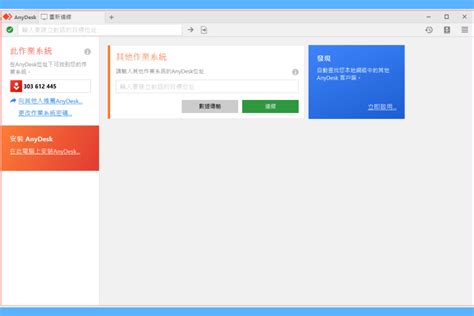
使用AnyDesk进行远程控制时需注意的常见问题解析
在使用AnyDesk进行远程控制时,用户可能会面临多个常见问题。首先,连接失败是一个频繁出现的问题,通常与网络设置有关。为了有效解决,可以检查是否能正常上网,以及确保软件已更新到最新版本。其次,用户可能遇到无法输入内容的情况。这通常是因为设置未正确配置。在这种情况下,建议重新检查输入权限,并确保目标设备没有限制输入。此外,正确解除连接也是至关重要的,可以通过软件界面的“断开”按钮来安全退出。以下表格为用户提供了一些常见问题及对应解决方案:
| 问题 | 解决方案 |
|---|---|
| 连接失败 | 检查网络和更新软件 |
| 无法输入 | 检查输入权限和目标设备设置 |
| 无法解除连接 | 点击“断开”按钮安全退出 |
了解这些问题及其解决方法,可以使用户在使用AnyDesk时更加顺畅。获取更多信息,请访问Anydesk使用指南.

深度剖析AnyDesk的连接失败原因及解决策略
在使用AnyDesk时,连接失败是一个常见问题。通常,这种问题可能由多种因素引起。首先,用户需要检查网络连接是否稳定。网络不稳定会导致设备间无法建立有效的连接。此外,防火墙和安全软件有时也会阻止AnyDesk的正常运行。用户应确保这些设置不会影响软件功能。如果问题仍然存在,可以尝试重启路由器或切换到其他网络,看看是否能恢复连接。另外,确保所使用的AnyDesk版本是最新的,这样可以避免因软件版本过旧导致的不兼容问题。对于复杂情况,可以参考相关文档,获取更详细的解决方案,点击此处查看:
无法输入内容时的AnyDesk解决方案详解
在使用AnyDesk时遇到无法输入内容的问题,可能让用户感到困扰。首先,确保您已成功建立连接,这样才能进行后续操作。如果连接正常但仍无法输入,建议检查软件的设置。请确认输入权限已被允许,某些情况下需要在目标设备上确认或调整设置。另一方面,网络状态也可能影响输入体验,保持网络稳定是关键。如果上述措施仍未解决问题,可以尝试重启AnyDesk软件,通常能够恢复正常的输入功能。对于更复杂的情况,不妨参考专业指导,如访问 任何方式获取帮助。

解除连接的最佳方法及注意事项在使用AnyDesk时
在使用AnyDesk进行远程控制时,解除连接是一个重要的步骤。完成工作后,请务必通过界面上的“断开”或“退出”按钮来安全断开与目标设备的连接。这一操作可以防止数据丢失和资源占用。此外,确保在解除连接前,您已经保存了所有必要的文件和数据,以免出现意外情况。注意,未正确断开连接可能导致软件故障或目标设备无法正常操作,因此养成良好的习惯是非常重要的。如果在解除连接过程中遇到任何问题,您可以参考常见问题解答以获得更多帮助。
网络不稳定对AnyDesk使用的影响及应对措施
在使用AnyDesk进行远程控制时,网络的不稳定性可能导致连接中断或者延迟。这种情况通常表现为画面卡顿、控制延迟或无法连接等问题。为了应对这些情况,用户可以采取几下措施。首先,确保你的网络连接稳定,可以尝试重启路由器或切换到更可靠的网络。如果使用无线网络,尽量靠近路由器,以获得更强的信号。同时,建议避免其他设备过多占用带宽,如大文件下载或视频流播放。如果问题依然存在,可以考虑调整AnyDesk的设置,降低音频和画质的质量,以减轻网络负担。此外,定期检查并更新AnyDesk至最新版本也有助于解决潜在的连接问题。有关更多详细的信息,请访问使用AnyDesk时的常见问题解决方案。
优化AnyDesk使用体验,提升远程工作的效率
为了更高效地使用AnyDesk,用户可以采取几个实用的措施。首先,确保办公环境的网络连接稳定,可以减少因网络不良导致的连接问题。考虑使用有线网络替代无线网络,以提高速度和稳定性。此外,保持软件更新至最新版本,确保选用最新的功能和修复所有已知的漏洞;这样可以避免在使用过程中的不必要麻烦。另一方面,熟悉软件的快捷键操作,可以提升工作效率,例如利用快捷键快速进入设置界面或快速切换屏幕。此外,考虑利用AnyDesk的多显示器支持功能,让工作变得更加灵活和高效。如果需要更多帮助,可以查看相关支持信息点此查看。
基于实际案例探讨AnyDesk常见问题应对办法
在使用AnyDesk过程中,用户常常会遇到一些挑战。以某公司为例,工作人员在进行远程协作时,发现无法成功连接到同事的电脑。经过检查,他们发现是由于网络不稳定导致的。他们尝试重新启动路由器,并优化网络设置,最终顺利恢复了连接。另一个案例中,一名用户在输入内容时遇到问题,经过排查发现是软件设置未正确开启键盘输入。调整设置后,问题迎刃而解。这些实际案例显示了在遇到难题时,及时分析和调整是十分重要的。用户通过仔细检查设置和状态,可以有效解决常见问题,提高工作效率。此外,还可以参考更多信息,例如可以参考其他解决方案,以获取进一步的帮助。
提升远程协作效果的AnyDesk使用技巧和建议
在使用AnyDesk进行远程协作时,合理利用软件的功能可以显著提高工作效率。首先,用户可以设置快捷键来快速切换控制方式,比如从鼠标控制切换到键盘输入,这样可以节省时间。其次,利用会议模式能让多方参与者同时查看共享内容,这对于团队讨论非常有帮助。此外,提前测试网络连接和设备兼容性是避免问题的关键。在实际操作中,如果遇到延迟或卡顿情况,可以尝试降低画质,以确保更流畅的体验。最后,记录会议中的重要信息,并通过文本框发送备用资料,可以提高工作效能并促进信息的共享。通过这些简单的技巧,用户可以在使用AnyDesk时实现更高效的远程协作。
常见问题
在使用AnyDesk时,遇到连接问题该怎么办?
首先,检查网络连接是否正常,确保软件已更新到最新版本。
如果出现无法输入的情况,该如何处理?
请确认输入权限已授予,并检查目标设备的设置是否正确。
有什么方法可以快速解除连接?
使用软件界面的“断开”按钮来安全退出连接即可。
当网络不稳定时,怎样保证AnyDesk的正常使用?
建议尝试重启路由器,避免其他设备占用带宽,并保持软件更新。
遇到其他未解决的问题,有什么建议?
可以参考AnyDesk官方网站的常见问题解答,以获得更详细的指导。